
Home > Honeywell Home > Honeywell Home RTH Series T5 Smart Thermostat Installation Guide
Honeywell Home RTH Series T5 Smart Thermostat Installation Guide





















T5 Smart
Thermostat
Following Schedule
Programmable
Thermostat
Mode
Heat
Fan
Auto
Quick Install Guide
Wake
Away
Home
Sleep
Mode
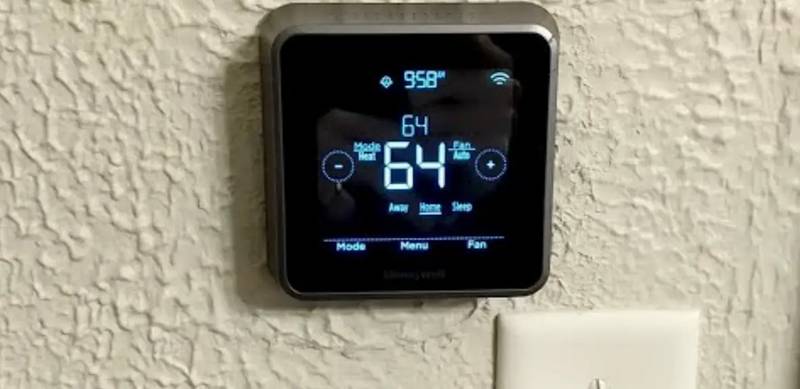
Menu
Fan
RCHT8610WF2006,
RCHT8610WF2014,
RCHT8610WF3005,
RCHT8612WF2005,
RCHT8612WF2015,
RCHT8612WF3006,
RTH8800WF2022,
Read before installing
For more information visit honeywellhome.com


| General | Details |
|---|---|
| Name | Honeywell Home RTH Series T5 Smart Thermostat Installation Guide |
| Make | Honeywell Home |
| Language | English |
| Filetype | PDF (Download) |
| File size | 1.89 MB |
 (1 votes, average: 5.00 out of 5)
 Loading...

Honeywell Home TH8320R1003-Uv VisionPRO 8000 with RedLINK Multistage Thermostat Installation Guide

Honeywell Home TH2110DH 1 Cool Programmable Digital Thermostat Installation Guide

Honeywell Home DT4R Wireless Room Thermostat User Guide

Honeywell Home N100 Series Non Programmable Thermostat User Guide

Honeywell Home X1N Non Programmable Thermostat Installation Guide

Honeywell Home DT4M Wired Room Thermostat User Manual

Honeywell Home T834 Series Thermostat Owner’s Manual

Honeywell Home M38794 T10 and T10 plus Pro Smart Thermostat with RedLINK Installation Guide

Honeywell Home DT4 Channel Wired Room Thermostat Instruction Manual

Honeywell Home T10 Smart Home Thermostat Instructions
Honeywell Home RTH Series T5 Smart Thermostat Installation Guide Overview
Summary of Contents
- Page 1: T5 Smart thermostat Following schedule Programmable thermostat mode Heat Fan Auto Quick install guide Wake Away Home
- Page 2: Included in your box: Quick install guide Screws and anchors UWP mounting system T5 smart thermostat
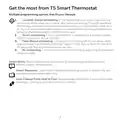
- Page 3: Get the most from T5 Smart Thermostat Multiple programming options that fit your lifestyle: Location-based scheduling – The thermostat uses your smartphone’s location to know when you’re away and saves you energy. Smart scheduling – Use a combination of geofencing and time scheduling to fit your busy, active lifestyle. Time-based scheduling – Program your thermostat for one week with different schedules for each day. No scheduling – Control your comfort manually by adjusting temperature set points only. Smart alerts – Push notifications remind you of filter changes and warn you of extreme indoor temperatures. Smart response – Learns your heating and cooling system to deliver the optimal temperature at the right time. Auto change from heat to cool – Automatically determine if your home needs heating or cooling to provide maximum comfort.
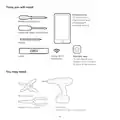
- Page 4: Tools you will need: Smartphone Phillips screwdriver Small flat head screwdriver Pencil Level Home Wi-Fi password Resideo app Wire stripper Needle-nose pliers Drill and drill bit (7/32 in (5.6 mm))
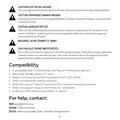
- Page 5: Caution: electrical hazard can cause electrical shock or equipment damage. Disconnect power before beginning installation. Caution: equipment damage hazard. Compressor protection is bypassed during testing. Avoid cycling the compressor quickly to prevent equipment damage. Caution: mercury notice. If replacing a control that contains mercury, do not place the old control in the trash. Contact local waste management for recycling instructions. Required: 24 VAC power (“C” wire). Caution: electronic waste notice. The product should not be disposed of with household waste. Check for authorized collection centers for proper disposal. Compatibility: compatible with most heating, cooling, and heat pump systems. Required: 24 VAC power (“C” wire). Does not work with electric baseboard heat (120-240V). Does not work with millivolt systems. Does not support input (S terminals) for indoor and outdoor sensors.
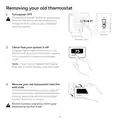
- Page 6: Removing your old thermostat Turn power OFF to protect yourself and your equipment. Turn off the power at the breaker box or switch that controls your heating/cooling system. Check that your system is off by changing the temperature on your old thermostat. If you don’t hear the system turn on within 5 minutes, the power is off. If you have a digital thermostat with a blank display, skip this step. Remove your old thermostat from the wall plate by grasping and gently pulling. Some thermostats may have screws, buttons, or clasps. Do not remove any wires from your thermostat at this time.
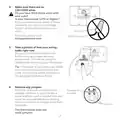
- Page 7: Make sure there are no 120/240V wires. If your thermostat is 120V or higher, it will not work. Take a picture of your current wiring for reference. Label each wire if the colors have faded or are the same. Remove any jumpers connecting terminals. A jumper may look like a small staple or colored wire. Use a screwdriver to release wires from terminals. The thermostat does not need jumpers.
- Page 8: Record if you have wires in the following terminals. Do not include jumpers as a part of your count. Write down the color of the wires. Check mark the wires that are connected to terminals. Next to the check mark, write down the color of the wire. Check all that apply (Not all will apply). S and U terminals are not supported with this thermostat. If there are wires in terminals that are not listed, you will need additional wiring support. Visit honeywellhome.com to find out if the thermostat will work for you.
- Page 9: Disconnect the wires and remove the old wall plate. Use a screwdriver to release wires from terminals. To prevent wires from falling back into the wall, wrap the wires around a pencil.
- Page 10: Installing your T5 smart thermostat involves mounting it securely. The document includes information on the system requirements and necessary components such as screws and anchors for proper installation.
- Page 11: Bundle and insert wires through the UWP. Pull open the UWP and insert the bundle of wires through the back of the UWP. Make sure at least 1/4-inch (6.4 mm) of each wire is exposed for easy insertion into the wire terminals. It is recommended that you use the wall anchors included in the box to mount your thermostat. You can use the UWP to mark where you want to place the wall anchors. Level the wall plate. Mark the location of the wall anchors using a pencil. Drill the holes. Insert wall anchors. Make sure anchors are flush with the wall.
- Page 12: Set the R-switch up or down based on your wiring notes in Step 7. Insert wires into the inner holes of the terminals on the UWP. If you have 1 R-wire (R, Rh, or Rc), set R-switch to the up position. Insert your R-wire (R, Rh or Rc) into R-terminal. If you have 2 R-wires (R or Rh, and Rc), set R-switch to the down position. Insert your Rc wire into Rc-terminal. Insert your R or Rh wire into R-Terminal.
- Page 13: This wiring is just an example, actual wiring may vary. Do not mount the UWP to the wall prior to connecting the wires. Depress the tabs to put the wires into the inner holes of their corresponding terminals on the UWP. Gently tug on the wires to verify they are secure. If you need to release the wires again, push down the terminal tabs on the sides of the UWP. Mount the UWP using the provided screws. Install all three screws for a secure fit on your wall. Close the door after you’re finished. Use 3x supplied screws #8 1-1/2” (38.1 mm).
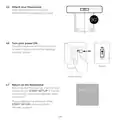
- Page 14: Attach your thermostat. Align the thermostat onto the UWP and firmly snap it into place. Turn your power ON. Turn on the power at the breaker box or switch that controls the heating/cooling system. Return to the thermostat. Confirm the screen shows START SETUP. If it does, continue to “Setup with Resideo App” on page 15. If your thermostat does not show START SETUP, please contact Resideo support.
- Page 15: Start setup with the app by touching START SETUP on the thermostat. Select to setup with the app by touching Yes on the USE APP screen. Your thermostat is now ready to be configured using the Resideo app. Download the Resideo app from the App Store or Google Play. Open the Resideo app; your thermostat should appear under Thermostat Found. Tap SET UP NOW to continue. If your thermostat doesn’t appear, create an account or sign in to your Resideo account. Select the T5 Smart Thermostat to install. The Resideo app will walk you through the rest of the setup.
- Page 16: How to use your Resideo App Access the menu Set desired temperature Select Fan mode Auto/On/Circulate Select System mode Auto/Heat/Cool/Off/EM Heat Schedule your home comfort Interested in more Resideo products? App is regularly enhanced and may change.
- Page 17: How to use your T5 Smart Thermostat Desired temperature Adjust temperature Displays desired indoor temperature. Displays current indoor temperature. Touch + or - to set your desired indoor temperature. Select system mode Auto/Heat/Cool/Off/EM Heat. Select Fan mode Auto/On/Circulate. Contains features: schedule, screen lock, ventilation, Wi-Fi, clean screen, and other thermostat settings. The screen will wake up by touching the center area of displayed temperature.
- Page 18: Manual setup If your Wi-Fi network is not working, you can alternatively setup your thermostat manually and connect your phone later. Start manual setup Touch START SETUP to begin. Select manual setup On the USE APP screen, touch No. Navigate and edit setup options Use setup options to see a list of all setup options. To edit an option value, touch Edit or touch text area. The value is now blinking. Use to select the correct value. Touch Done or touch text area once the correct value is selected.
- Page 19: Finish setup by touching until you see Finish Setup. You will be prompted to set up Wi-Fi at the end of the setup process. If your Wi-Fi is still not working, manually set the time and date. Select No on the SETUP WIFI screen if needed. Set daylight saving time if applicable. Adjust date, clock format, and time on the following screens. Your thermostat is now set up. Refer to page 17 for more information about basic operation.
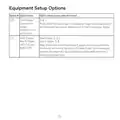
- Page 20: Equipment setup options include various configurations for scheduling and system types. The schedule type can be set to no schedule, every day the same, 5-1-1 schedule, 5-2 schedule, or every day different. The default schedule can be changed, and to edit periods, temperature setpoints, or to turn the schedule on/off, access the menu from the home screen. System type options include conventional forced air, heat pump, boiler, or cool only. The equipment type can be specified as standard gas, high efficiency gas, oil, electric, fan coil, air to air heat pump, geothermal, hot water boiler, or steam boiler. The equipment type option is not displayed if the system type is set to cool only. The reversing valve setting determines whether it energizes in cool or heat mode, applicable only if a heat pump is configured.
- Page 21: Equipment setup options provide various configurations for thermostat control. The maximum number of cool or compressor stages is 2. You can select 0, 1, or 2 cool/compressor stages. The maximum number of heat stages for conventional systems is 2. You can select 0, 1, or 2 heat stages. For systems with more than one heating equipment type, the maximum number of Aux/E stages is 1. You can select 0 or 1 Aux/E stage. The factory default values are indicated in bold. Notes provide guidance on selecting the appropriate stages for your equipment. Option names and values are clearly listed for reference.
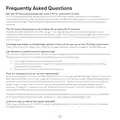
- Page 22: Frequently Asked Questions Will the T5 Smart thermostat still work if Wi-Fi connection is lost? Yes, the temperature can be adjusted directly at the thermostat. The T5 Smart thermostat is not finding the in-home Wi-Fi network. The thermostat operates in the 2.4 GHz range. A change was made on the Resideo app but it has not shown up on the T5 Smart thermostat. There may be a short delay after making temperature and setting changes in the Resideo app. Can there be multiple users for geofencing? Yes, there can be multiple users. Each user needs to create their own account. No two users should share the same account. How are multiple users set up with the thermostat? Access can be given to any or all thermostat locations through the Resideo app. If they don’t have an account, they will receive an email invitation prompting them to download the Resideo app and create their own account. All individuals with access to a thermostat share the same user privileges. Users added will be able to change the thermostat’s settings. Is there a way to extend the signal strength? The range or distance of the Wi-Fi signal is determined by the router.
- Page 23: Thermostat Following schedule Intelligent T5 Programmable mode Heat Fan Auto Wake Away Home Sleep
- Page 24: Inclus dans cette boîte : Guide d’installation rapide Vis et ancres Système de montage UWP™ (UWP) Thermostat intelligent T5
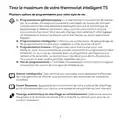
- Page 25: Tirez le maximum de votre thermostat intelligent T5 Plusieurs options de programmation pour votre style de vie : Programmation géodépendante – Le thermostat vous permet de réaliser des économies d’énergie en surveillant vos allées et venues en utilisant l’emplacement de votre téléphone intelligent. Programmation intelligente – Utilisez une combinaison de géorepérage et de programmation horaire pour s’adapter à votre style de vie actif. Programmation horaire – Programmez votre thermostat pour une semaine, pour la journée, ou du lundi au vendredi avec un programme identique pour le week-end. Pas de programmation – Contrôlez manuellement votre confort en réglant uniquement les points de consigne de température. Alertes intelligentes – Des notifications poussées vous rappellent d’effectuer les changements de filtre et vous préviennent des températures intérieures extrêmes. Smart Response – Apprend le fonctionnement de votre système de chauffage et de refroidissement pour fournir une température optimale au bon moment. Passage automatique du chauffage au refroidissement – Détermine automatiquement si le domicile nécessite d’être chauffé ou refroidi pour assurer un confort maximum.
- Page 26: Outils requis : Téléphone intelligent pour installer le thermostat et prendre une photo du câblage existant. Tournevis cruciforme. Petit tournevis plat. Crayon. Niveau. Mot de passe Wi-Fi de la résidence. Application Resideo pour configurer votre système et connecter votre téléphone intelligent. Dénuder de fils. Pince à bec effilé. Perceuse et mèche (7/32 po).
- Page 27: MISE EN GARDE : RISQUE DE CHOC ÉLECTRIQUE Peut provoquer des chocs électriques ou endommager le matériel. Couper l’alimentation électrique avant d’effectuer le raccordement. MISE EN GARDE : RISQUE DE DOMMAGES DE L’ÉQUIPEMENT La protection du compresseur est annulée durant le test. Pour éviter d’endommager l’équipement, évitez d’actionner le compresseur trop rapidement. MISE EN GARDE : AVIS RELATIF AU MERCURE Si ce produit remplace un régulateur contenant du mercure dans un tube scellé, ne mettez pas l’ancien régulateur à la poubelle. REQUIS : ALIMENTATION DE 24 V C.A. (FIL C) MISE EN GARDE : AVIS DE DÉCHETS ÉLECTRONIQUES Ne disposez pas ce produit avec les autres ordures ménagères. Compatibilité Compatible avec la plupart des systèmes de chauffage, refroidissement, et à thermopompes. Non compatible avec les chauffages de plinthes électriques (120-240 V). Ne prend pas en charge les entrées (bornes S) des capteurs d’intérieur et d’extérieur. Ne prend pas en charge le relais (bornes U) pour la ventilation.
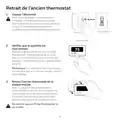
- Page 28: Retrait de l’ancien thermostat Coupez l’électricité pour vous protéger ainsi que pour protéger votre équipement. Vérifiez que le système est hors tension. Modifiez la température sur l’ancien thermostat. Si le système ne se met pas en marche dans les 5 minutes qui suivent, l’alimentation vers l’appareil est coupée. Si vous avez un thermostat numérique qui a un écran vierge, sautez cette étape. Retirez l’ancien thermostat de la plaque murale en le saisissant et en le tirant doucement. Certains thermostats peuvent avoir des vis, des boutons ou des fermoirs. Ne retirez aucun fil du thermostat à ce stade.
- Page 29: Assurez-vous qu’aucun fil de 120/240 V n’est présent. Votre thermostat est-il de 120 V ou plus? Si vous avez répondu oui à l’une ou l’autre de ces questions, votre système fonctionne sur tension secteur et le thermostat ne fonctionnera pas. Prenez une photo du câblage existant. Veillez à inclure les lettres près des bornes d’insertion des fils. Si la couleur des fils s’est estompée ou si deux bornes ont des fils de même couleur, utilisez les étiquettes de fil fournies dans l’emballage pour étiqueter chaque fil. Retirez tout cavalier. Un cavalier connecte une borne à une autre. Le thermostat ne fonctionne pas avec des cavaliers. Utilisez un tournevis pour dégager les fils des bornes.
- Page 30: Notez la présence de fils dans les bornes suivantes. N’incluez pas les cavaliers. Le thermostat ne fonctionne pas avec des cavaliers. Cochez les fils connectés à des bornes. Indiquez la couleur du fil à côté de la coche. Ne comptez pas les cavaliers. Cochez tous les éléments applicables. Les bornes S et U ne sont pas prises en charge par ce thermostat. S’il y a des fils dans des bornes non énumérées, une assistance supplémentaire sera requise pour le câblage. Visitez honeywellhome.com pour déterminer si le thermostat fonctionnera dans votre configuration.
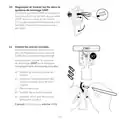
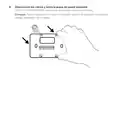
- Page 31: Débranchez les fils et retirez l’ancienne plaque murale. Utilisez un tournevis pour dégager les fils des bornes. Pour éviter que les fils ne tombent derrière le mur, enroulez-les autour d’un crayon.
- Page 32: Installation de votre thermostat intelligent T5 Système de thermostat intelligent T5 Vis montage UWP Ancres mur
- Page 33: Regroupez et insérez les fils dans le système de montage UWP. Ouvrez le système UWP et insérez le faisceau de fils à l’arrière du système. Assurez-vous qu’au moins 1/4 po de chaque fil est exposé pour faciliter l’insertion dans les cosses de câble. Il est recommandé d’utiliser les ancres murales fournies dans la boîte pour monter le thermostat. Vous pouvez utiliser le système de montage UWP pour marquer l’emplacement des ancres murales. Mettez la plaque murale de niveau. Marquez l’emplacement des ancres murales à l’aide d’un crayon. Percez les trous. Insérez les ancres murales. Assurez-vous que les ancres affleurent au mur. Conseil : Utilisez une mèche 7/32.
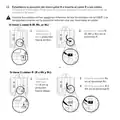
- Page 34: Réglez la position du contacteur R et insérez le ou les fils R. Placez le contacteur R en position haute ou basse en fonction des notes de câblage prises lors de l’étape 7. Insérez les fils dans les trous internes des bornes du système UWP. Les languettes resteront abaissées lorsque le fil est inséré. Si vous avez un fil R (R, Rh, ou Rc), mettez le contacteur R en position haute. Insérez le fil R (R, Rh ou Rc) dans la borne R. Si vous avez deux fils R (R ou Rh, et Rc), mettez le contacteur R en position basse. Insérez le fil Rc dans la borne Rc. Insérez le fil R ou Rh dans la borne R.
- Page 35: Ce câblage n’est qu’un exemple; le câblage actuel peut être différent. Connectez les fils restants de l’étape 8. Ne montez pas le système UWP sur le mur avant d’avoir connecté les fils. Appuyez sur les languettes pour insérer les fils dans les orifices internes de leurs bornes correspondantes sur le système UWP. Tirez délicatement sur les fils pour vérifier qu’ils sont bien placés. Si les fils doivent être retirés ultérieurement, appuyez sur les languettes des bornes sur les côtés du système UWP. Montez le système UWP à l’aide des vis fournies. Installez les trois vis pour assurer une installation ferme sur le mur. Fermez ensuite la porte. Utiliser les 3 vis no 8 de 1-1/2 po fournies.
- Page 36: Attachez le thermostat. Alignez le thermostat sur le système UWP et emboîtez-le fermement. Rétablissez l’alimentation au niveau du disjoncteur ou de l’interrupteur contrôlant le système de chauffage/refroidissement. Revenez au thermostat. Vérifiez que l’écran affiche START SETUP. Si c’est le cas, passez à « Configuration avec l’application Resideo ». Si le thermostat n’affiche pas START SETUP, veuillez contacter l’assistance de Resideo.
- Page 37: Configuration avec l’application Resideo Commencez la configuration avec l’application. Touchez START SETUP sur le thermostat. Sélectionnez l’option de configuration avec l’application. Touchez Yes sur l’écran USE APP. Votre thermostat est prêt à être configuré avec l’application Resideo. Téléchargez l’application « Resideo » dans l’App Store ou Google Play. Ouvrez l’application Resideo. Votre thermostat devrait apparaître sous Thermostat Found. Touchez SET UP NOW pour continuer. Si votre thermostat ne s’affiche pas, créez un compte ou connectez-vous à votre compte Resideo. L’application Resideo vous accompagnera tout au long de la configuration.
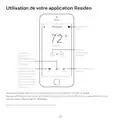
- Page 38: Utilisation de votre application Resideo Accéder au menu Régler la température désirée Sélectionnez le mode Programmer votre confort Sélectionnez le mode de système Ventilateur Auto/On (Marche)/Circulation Mode de système Auto/Heat/Cool/Off/EM Heat Vous souhaitez découvrir d’autres Resideo produits? L’application est constamment améliorée et peut être modifiée.
- Page 39: Utilisation de votre thermostat intelligent T5 Température désirée Réglage de la température Affiche la température intérieure désirée. Affiche la température intérieure actuelle. Touchez + ou - pour régler la température intérieure désirée. Sélectionnez le mode de système Auto/Heat/Cool/Off/EM Heat. Contient les fonctions : sélectionnez le mode ventilateur Auto/On. Programme, verrouillage écran, ventilation, Wi-Fi, nettoyage écran et d’autres réglages du thermostat. L’écran s’active lorsque la zone centrale de la température affichée est touchée.
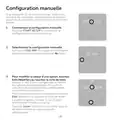
- Page 40: Configuration manuelle Si le réseau Wi-Fi ne fonctionne pas, il est possible de configurer manuellement le thermostat. Commencez la configuration manuelle en touchant START SETUP. Sélectionnez la configuration manuelle en touchant No sur l’écran USE APP. Pour modifier la valeur d’une option, touchez Edit ou la zone de texte. Utilisez les boutons pour naviguer parmi toutes les options de configuration. Pour voir la liste de toutes les options de configuration, consultez les pages 20-21. La valeur clignote lorsque vous touchez Edit ou la zone de texte. Utilisez les boutons pour sélectionner la valeur correcte. Touchez Done ou la zone de texte une fois la valeur correcte sélectionnée.
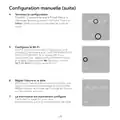
- Page 41: Terminez la configuration. Touchez jusqu’à ce que « Finish Setup » s’affiche. Configurez le Wi-Fi. À la fin du processus de configuration, une invitation s’affichera pour la configuration Wi-Fi. Si le réseau Wi-Fi ne fonctionne pas, réglez manuellement l’heure et la date. Sélectionnez No sur l’écran Setup Wi-Fi. Réglez l’heure et la date. Définissez l’heure d’été si vous vivez dans une région qui respecte le passage à l’heure d’été. Le thermostat est maintenant configuré. Consultez la page 17 pour plus d’informations sur le fonctionnement de base.
- Page 42: Options de configuration de l’équipement Type de programme No Schedule, Every day the same, 5-1-1 schedule, 5-2 schedule, Each Day Remarque : Le programme par défaut peut être modifié ici. Type de système Conventional Forced Air, Heat Pump, Boiler, Cool Only Remarque : Cette option sélectionne le type de système de base contrôlé par le thermostat. Type d’équipement Chauffage à air pulsé conventionnel, Thermopompe, Chaudière Remarque : Cette option sélectionne le type d’équipement contrôlé par le thermostat. Vanne d’inversion O/B on Cool, O/B on Heat Remarque : Cette option ne s’affiche que si la thermopompe est configurée.
- Page 43: Options de configuration de l’équipement Nom de l’option Valeur de l’option (réglage d’usine en gras) Étages de refroidissement / Étages du compresseur Sélectionnez le nombre d’étages de refroidissement ou de compresseur contrôlés par le thermostat. 2 étages de refroidissement/compresseur maximum. Étages de chauffage / Heat Stages (Étages de chauffage) : 0, 1, 2 aux./urgence Sélectionnez le nombre d’étages de chauffage ou Aux/E contrôlés par le thermostat. 2 étages de chauffage maximum pour les systèmes conventionnels. 1 étage Aux/E maximum pour les systèmes avec plus d’un type d’équipement de chauffage.
- Page 44: Foire aux questions Le thermostat intelligent T5 fonctionnera toujours, même si la connexion au Wi-Fi est perdue. La température peut être directement ajustée au niveau du thermostat. Certaines fonctions, dont Geofencing, nécessitent l'application Resideo et ne peuvent pas être utilisées sans connexion. Le thermostat se reconnecte automatiquement au réseau Wi-Fi une fois la connexion rétablie. Le thermostat fonctionne dans la plage de 2,4 GHz. Le géorepérage est compatible avec plusieurs utilisateurs. Chaque utilisateur doit créer son propre compte pour utiliser le géorepérage. L'application Resideo peut accorder l'accès à tout emplacement de thermostat ou à tous les emplacements. Les utilisateurs ajoutés pourront modifier les réglages du thermostat et ajouter ou supprimer d'autres utilisateurs. La portée du signal Wi-Fi est déterminée par votre routeur.
- Page 45: Termostato inteligente T5 Termostato programable Guía de instalación rápida Wake Away Home Sleep Mode Leer antes de instalar
- Page 46: Esta caja incluye: Guía de instalación rápida Tornillos y tarugos Sistema de montaje con UWP™ Termostato inteligente T5
- Page 47: Aproveche al máximo el termostato inteligente T5 Múltiples opciones de programación que se adaptan a su estilo de vida: Programación según la ubicación: El termostato utiliza la ubicación de su teléfono inteligente para saber cuándo usted no está en casa y ahorrarle energía. Programación inteligente: Use una combinación de Geofencing y programación de horario que se adapte a su estilo de vida activo y ocupado. Programación temporal: Programe su termostato para una semana; cada día tiene una programación diferente. Sin programación: Controle su comodidad manualmente ajustando solo los puntos de referencia de temperatura. Alertas inteligentes: Las notificaciones push le recuerdan los cambios del filtro y le advierten sobre temperaturas extremas en interiores. Smart Response: Aprende el sistema de calefacción y refrigeración para proporcionar la temperatura óptima en el momento adecuado. Cambio automático de calefacción a refrigeración: Determine automáticamente si su hogar necesita calefacción o refrigeración para proporcionar máximo confort.
- Page 48: Herramientas que necesitará: Teléfono inteligente para instalar su termostato y fotografiar el cableado existente. Destornillador de estrella. Destornillador plano pequeño. Lápiz. Aplicación Resideo para configurar su sistema y conectarlo a su teléfono inteligente. Nivel. Contraseña de WiFi del hogar. Es posible que necesite pelacables. Pinzas de punta fina. Taladro y broca (7/32 in (5.6mm)).
- Page 49: Precaución: peligro de descarga eléctrica. Desconecte el suministro eléctrico antes de comenzar la instalación. Precaución: riesgos de daños al equipo. Evite encender y apagar rápidamente el compresor. Precaución: aviso sobre el mercurio. No coloque el equipo que contiene mercurio en la basura. Necesario: alimentación de 24 V CA (cable “C”). Precaución: aviso de desperdicio electrónico. El producto no se debe tirar con otros desechos domésticos. Compatibilidad. Es compatible con la mayoría de los sistemas de calefacción, refrigeración y bombas de calor. No funciona con calefacción eléctrica de zócalo (120-240 V). No admite entradas para sensores interiores y exteriores. Es compatible con tabletas, dispositivos o teléfonos inteligentes Android o iOS.
- Page 50: Extracción del termostato existente Desconecte el suministro de energía eléctrica para protegerse a sí mismo y al equipo. Verifique que su sistema esté desconectado cambiando la temperatura en el termostato existente. Si no escucha que el sistema se activa dentro de 5 minutos, la electricidad está desconectada. Si tiene un termostato digital con una pantalla en blanco, omita este paso. Retire el termostato viejo de la placa de pared agarrándolo y halando suavemente. Algunos termostatos pueden tener tornillos, botones o cierres a presión. No retire ningún cable del termostato en este momento.
- Page 51: Asegúrese de que no haya cables de 120/240 V. Si tiene cables negros gruesos con empalmes para cables, el termostato no funcionará. Tome una fotografía del cableado ahora, incluyendo las letras al lado de los terminales. Esta será una referencia útil cuando cablee su termostato. Si los cables se han decolorado, use las etiquetas para cables que se suministran en el paquete. Quite todos los puentes R y RC antes de continuar. Un puente conecta un terminal a otro y debe ser retirado. Use un destornillador para quitar los cables de los terminales. El termostato no necesita puentes.
- Page 52: Registre si tiene cables en las siguientes terminales. No incluya los puentes como parte de su conteo. El termostato no necesita puentes. Escriba el color de las cables. Haga una marca de verificación en los cables que están conectados a los terminales. No incluya los puentes como parte de su conteo. Este termostato no admite terminales S ni U. Si existen cables en terminales que no están listados, necesitará un soporte de cableado adicional. Visite honeywellhome.com para averiguar si el termostato es el adecuado para su sistema.
- Page 53: Desconecte los cables y retire la placa de pared existente. Utilice un destornillador para sacar los cables de los terminales. Para evitar que los cables se caigan dentro de la pared, enrolle los cables alrededor de un lápiz.
- Page 54: Instalación de su termostato inteligente T5 Sistema de termostato inteligente T5 Tornillos de montaje con UWP Tarugos de pared
- Page 55: Agrupe e inserte los cables a través de la UWP. Hale para separar la UWP e inserte el grupo de cables a través de la parte posterior de la UWP. Compruebe que al menos 1/4 de pulgada (6.4 mm) quede expuesto para la inserción fácil en los terminales de cables. Para montar su termostato, se recomienda que utilice los tarugos de pared que se suministran en la caja. Puede utilizar la UWP para marcar donde desea colocar los tarugos de pared. Nivele la placa de pared. Marque la ubicación de los tarugos de pared con un lápiz. Perfore los agujeros. Inserte los tarugos de pared. Asegúrese de que los tarugos queden a ras con la pared.
- Page 56: Establezca la posición del interruptor R e inserte el cable R o los cables. Coloque el interruptor R hacia arriba o hacia abajo en función de sus notas de cableado. Inserte los cables en los agujeros internos de los terminales en la UWP. Si tiene 1 cable R (R, Rh, or Rc), coloque el interruptor R en la posición hacia arriba. Inserte su cable R (R, Rh o Rc) en el terminal R. Si tiene 2 cables R (R o Rh y Rc), inserte su cable Rc en el terminal Rc. Coloque el interruptor R en la posición hacia abajo. Inserte su cable R o Rh en el terminal R.
- Page 57: Este cableado es solo un ejemplo; el cableado real puede variar. Conecte los cables restantes del paso 8. No monte la UWP en la pared antes de conectar los cables. Presione las lengüetas hacia abajo para poner los cables en los agujeros internos de sus correspondientes terminales en la UWP. Hale suavemente los cables para verificar que estén seguros. Si necesita sacar los cables nuevamente, presione las lengüetas del terminal hacia abajo. Monte la UWP utilizando los tornillos que se suministran. Instale los tres tornillos para fijar la placa en la pared de manera segura. Cierre la puerta cuando termine. Utilice los 3 tornillos n.º 8 de 1-1/2 pulgada (38.1 mm) que se suministran.
- Page 58: Instale el termostato alineándolo en la UWP y presionándolo para que calce en su lugar. Active el suministro de electricidad en la caja de interruptores o en el interruptor que controla el sistema de calefacción/refrigeración. Regrese al termostato y confirme que en la pantalla se lea START SETUP. Si no se lee START SETUP en el termostato, comuníquese con el soporte técnico de Resideo.
- Page 59: Configurar usando la aplicación Resideo Inicie la configuración con la aplicación. Seleccione configurar con la aplicación. Toque START SETUP en el termostato. Toque Yes en la pantalla USE APP. El termostato está listo para configurar usando la aplicación Resideo. Descargue la aplicación “Resideo” desde la tienda de aplicaciones o desde Google Play. Abra la aplicación Resideo. Su termostato debe aparecer bajo “Thermostat Found”. Toque SET UP NOW para continuar. Si su termostato no aparece, cree una cuenta o inicie sesión en su cuenta de Resideo. La aplicación Resideo lo guiará durante el resto del proceso de configuración.
- Page 60: Cómo usar la aplicación Resideo Acceso al menú Seleccione la temperatura deseada Seleccione el modo del ventilador: Auto, On, Circulate Seleccione el modo del sistema: Auto, Heat, Cool, Off, EM Heat Programar la comodidad de su hogar La aplicación se mejora periódicamente y puede cambiar.
- Page 61: Cómo usar el termostato inteligente T5 Temperatura deseada Temperatura interior Toque + o - para configurar su temperatura interior deseada. Seleccione el modo del sistema: Auto, Heat, Cool, Off, EM Heat. Seleccione el modo del ventilador: Auto, On, Circulate. Contiene características como programación, bloqueo de pantalla, ventilación, WiFi, borrar pantalla y otras configuraciones del termostato. La pantalla se activará al tocar el área central de la temperatura que se muestra.
- Page 62: Configuración manual Si su red WiFi no está funcionando, puede configurar su termostato manualmente y conectar su teléfono más tarde. Inicie el modo de configuración manual tocando START SETUP. Seleccione el modo de configuración manual tocando No en la pantalla USE APP. Navegue y edite las opciones de configuración usando las flechas. Para ver una lista de todas las opciones de configuración, consulte las páginas 20 y 21. Para editar un valor de opción, toque Edit o el área con texto. El valor comienza a parpadear al seleccionar. Use las flechas para seleccionar el valor correcto. Toque Done una vez que haya seleccionado el valor correcto.
- Page 63: Finalice la configuración Avance hasta que lea Finish Setup. Toque Select o toque el área con texto. Configure el WiFi Al finalizar el proceso de configuración se le dirigirá a SETUP WIFI. Si su WiFi no está funcionando tendrá que colocar manualmente la hora y la fecha. Configure la hora y la fecha Configure el horario de verano si está en un área comprendida en el horario de verano. Configure la fecha, el formato del reloj y la hora en las siguientes pantallas. Su termostato ahora está configurado Consulte la página 17 para obtener más información sobre el funcionamiento básico.
- Page 64: Opciones de configuración del equipo Tipo de programación: No Schedule, MO-SU, MO-FR SA SU, MO-FR SA-SU, Each Day. Nota: Puede cambiar la programación LU.-VI., SÁ.-DO. predeterminada aquí. Tipo de sistema: Conventional Forced Air, Heat Pump, Boiler, Cool Only. Nota: Esta opción selecciona el tipo de sistema básico que su termostato controlará. Calefacción de aire forzado convencional: Standard Gas, High Efficiency Gas, Oil, Electric, Fan Coil. Bomba de calor: Air to Air, Geothermal. Calefacción radiante: Hot Water, Fan Coil, Steam. Nota: Esta opción selecciona el tipo de equipo que su termostato controlará. Válvula de inversión: O/B on Cool, O/B on Heat. Nota: Esta opción solo se muestra si la bomba de calor está configurada.
- Page 65: Opciones de configuración del equipo Etapas de refrigeración/etapas del compresor Seleccione cuántas etapas de refrigeración o del compresor de su equipo controlará el termostato. Máximo de 2 etapas de refrigeración/del compresor. Etapas de calefacción/Aux/Emer Seleccione cuántas etapas de calefacción o Aux/E de su equipo controlará el termostato. Máximo de 2 etapas de calefacción para los sistemas convencionales. Máximo de 1 etapa Aux/E para sistemas con más de 1 tipo de equipo de calefacción.
- Page 66: Preguntas frecuentes El termostato inteligente T5 sigue funcionando si se pierde la conexión WiFi. La temperatura se puede ajustar directamente en el termostato. El termostato inteligente T5 no encuentra la red WiFi del hogar. Funciona en el rango de 2.4 GHz. Puede haber una breve demora luego de realizar cambios en la temperatura y las configuraciones a través de la aplicación Resideo. Puede haber múltiples usuarios para Geofencing. Cada usuario debe crear su propia cuenta y no deben compartir la misma cuenta. A través de la aplicación Resideo se puede dar acceso a algunas o todas las ubicaciones del termostato. Los usuarios añadidos podrán cambiar las configuraciones del termostato, así como añadir o borrar otros usuarios. El rango o la distancia de la señal de WiFi están determinados por el enrutador.

homematic IP HmIP-eTRV-F Radiator Thermostat Instruction Manual

COMBUSTION CONTROL Anti Siphon Device Flue Gas Safety Thermostat Instruction Manual

Hansgrohe 13125000 Ecostat E Wall Mounted Shower Thermostat Instruction Manual

SALUS iT500 Internet Thermostat Installation Guide

Stiebel Eltron RTA-3000 S2 Thermostat Installation Guide

ENGO CONTROLS E901-RF Programmable Wireless Thermostat Instruction Manual

Innova B3V151 Electronic Thermostat User Manual

GENERAL LIFE 300S Wired Room Thermostat User Manual

Sygonix SY-6052180 Wi-Fi Thermostat Instruction Manual

TROTEC BN35 Radio Thermostat Instruction Manual