Home > Honeywell Home > Honeywell Home RTH Series T5 Smart Thermostat Installation Guide

Honeywell Home RTH Series T5 Smart Thermostat Installation Guide

Foire aux questions  
Le thermostat intelligent T5 fonctionnera-t-il toujours, même si la connexion au Wi-Fi est  
perdue?  
Oui, la température peut être directement ajustée au niveau du thermostat. Cependant, certaines  
fonctions, dont Geofencing, peuvent uniquement être gérées au moyen de l’application  
Resideo et ne pourront donc pas être utilisées sans connexion.Le thermostat se reconnecte  
automatiquement au réseau Wi-Fi une fois la connexion au réseau rétablie.  
Le thermostat intelligent T5 ne détecte pas le réseau Wi-Fi domestique.  
Le thermostat fonctionne dans la plage de 2,4 GHz. C’est peut-être pourquoi le thermostat ne  
détecte pas le réseau, et c’est pourquoi le téléphone intelligent (qui opère à la fois dans la plage  
2,4 GHz et 5,0 GHz) détecte le réseau. La plupart des routeurs diffusent deux réseaux, un SSID  
sur la radio 5,0 GHz et un SSID sur la radio 2,4 GHz.  
Une modification a été apportée à l’application Resideo, mais elle n’apparaît pas sur le  
thermostat intelligent T5.  
Il peut s’écouler un court laps de temps entre le moment où vous effectuez des modifications de  
température ou de paramètres dans l’application Resideo.  
Le géorepérage est-il compatible avec plusieurs utilisateurs?  
Oui, il peut y avoir plusieurs utilisateurs. Le géorepérage se déclenche en fonction de la dernière  
personne à partir et de la première personne à revenir. Pour correctement utiliser le géorepérage  
avec plusieurs utilisateurs :  
Chaque utilisateur doit créer son propre compte.  
Chaque utilisateur doit utiliser son identifiant de connexion et son mot de passe sur son  
ou ses dispositifs, y compris ses téléphones intelligents et ses tablettes.  
Un compte ne doit appartenir qu’à un seul utilisateur.  
Comment configurer plusieurs utilisateurs avec le thermostat?  
Lapplication Resideo peut accorder l’accès à tout emplacement de thermostat ou à tous les  
emplacements. Commencez par appuyer sur l’icône de menu à trois lignes dans le coin supérieur  
gauche de l’écran d’accueil. Sélectionnez Manage Users (Gérer les utilisateurs) et appuyez sur  
Add User (Ajouter utilisateur) en bas de l’écran. Tapez l’adresse électronique de la personne à  
inviter. Si elle possède un compte, l’emplacement sera automatiquement ajouté à son compte. Si  
ces personnes ne possèdent pas de compte, elles recevront un courriel les invitant à télécharger  
l’application Resideo et à créer leur propre compte.  
Remarque : Toutes les personnes qui ont accès à un thermostat partagent les mêmes privilèges  
d’utilisateur. Les utilisateurs ajoutés pourront modifier les réglages du thermostat et ajouter ou  
supprimer d’autres utilisateurs.  
Y a-t-il un moyen d’accroître la force du signal?  
La plage ou la portée du signal Wi-Fi est déterminée par votre routeur. Consultez le manuel du  
routeur pour obtenir plus d’informations.  
22  
Foire aux questions  
Un message s’affiche indiquant que le signal Wi-Fi a été perdu. Qu’est-ce que cela veut dire?  
Le signal Wi-Fi du thermostat a été perdu. Attendez que le thermostat se reconnecte ou  
sélectionnez un nouveau réseau dans le menu de configuration de l’application Resideo. Si le  
thermostat ne peut pas être reconnecté, vous devrez dépanner le routeur pour en déterminer la  
cause.  
Pourquoi le thermostat s’affiche-t-il hors ligne (icône Wi-Fi barrée) en haut à droite de l’écran  
du thermostat?  
Si le thermostat affiche une icône Wi-Fi traversée d’une ligne ou s’il apparaît hors ligne dans  
l’application Resideo, cela signifie qu’il a perdu la connexion avec le réseau. Le réseau Wi-Fi  
résidentiel peut nécessiter d’être réinitialiser en éteignant et rallumant le routeur. Consultez la  
notice d’utilisation du routeur pour les instructions sur la réinitialisation du routeur. Lorsque le  
réseau a été restauré, le thermostat se reconnecte automatiquement.  
Le courriel d’activation n’a pas été reçu.  
Un courriel a été envoyé de la part de connected-Home@alarmnet.com. Un courriel d’activation  
est requis pour procéder à la configuration du compte. Si aucun courriel d’activation n’a été reçu  
dans les cinq minutes, consultez le dossier des courriels indésirables de la messagerie.  
S’il n’est pas présent dans le dossier des courriels indésirables, cliquez sur le bouton Renvoyer  
et le courriel d’activation sera renvoyé. Si vous ne recevez toujours pas le courriel d’activation,  
veuillez contacter l’équipe du soutien technique au 1-800-633-3991 pour obtenir de l’aide.  
Informations réglementaires  
NORMES FCC  
47 CFR § 15.105 (b)  
47 CFR § 15.19 (a)(3)  
residential/codes-and-standards/FCC15105/Pages/  
default.aspx pour plus d’informations de la FCC sur  
ce produit.  
Cet appareil est conforme à la partie 15 du règlement  
de la FCC. Son fonctionnement est soumis aux deux  
conditions suivantes :  
1
Ce dispositif ne doit pas causer d’interférences  
nuisibles, et  
Ce dispositif doit accepter toutes les interférences  
reçues, y compris celles pouvant causer un  
fonctionnement non souhaité.  
RÈGLEMENT D’IC  
RSS-GEN  
2
L’émetteur/récepteur exempt de licence contenu  
dans le présent appareil est conforme aux CNR  
d’Innovation, Sciences et Développement économique  
Canada applicables aux appareils radio exempts  
de licence. L’exploitation est autorisée aux deux  
conditions suivantes :  
47 CFR § 15.21 (États-Unis uniquement)  
Les modifications qui ne sont pas expressé-ment  
autorisées par la partie responsable de la conformité  
peuvent annuler la capacité de l’utilisateur à utiliser  
l’équipement.  
1
2
Lappareil ne doit pas produire de brouillage;  
Lappareil doit accepter tout brouillage  
radioélectrique subi, même si le brouillage est  
susceptible d’en compromettre le fonctionnement.  
23  
Apple® HomeKit™ Code de configuration  
Le thermostat intelligent T5 est compatible avec Apple HomeKit. Ouvrez l’application HomeKit, suivez les  
instructions et entrez le code affiché sur le thermostat lorsque vous y êtes invité.  
Garantie limitée de 2 ans  
Pour obtenir des renseignements à propos de la garantie, visitez  
honeywellhome.com  
L’utilisation de Works avec le badge Apple signifie qu’un accessoire a été spécifiquement conçu pour prendre  
en charge la technologie représentée sur le badge et que le développeur certifie qu’il est conforme aux normes  
de performance d’Apple. Apple n’est pas responsable du fonctionnement de cet appareil ni de sa conformité aux  
normes de sécurité et de réglementation.  
AirPlay, iPad, iPad Air, iPad Pro, iPhone et iPod touch sont des marques de commerce d’Apple Inc., déposées aux  
États-Unis et dans d’autres pays. HomePod est une marque de commerce d’Apple Inc.  
Resideo Technologies, Inc.  
1985 Douglas Drive North, Golden Valley, MN 55422  
honeywellhome.com  
33-00363EFS—05 M.S. Rev. 12-22 | Imprimé aux États-Unis  
Wi-Fi® est une marque  
déposée de  
Wi-Fi Alliance®.  
© 2022 Resideo Technologies, Inc. All rights reserved.  
The Honeywell Home trademark is used under license from  
Honeywell International, Inc. This product is manufactured by  
Resideo Technologies, Inc. and its affiliates.  
Tous droits réservés. La marque de commerce Honeywell Home  
est utilisée avec l’autorisation d’Honeywell International, Inc.  
Ce produit est fabriqué par Resideo Technologies, Inc. et ses  
sociétés affiliées.  
Todos los derechos reservados. La marca comercial Honeywell  
Home se utiliza bajo licencia de Honeywell International, Inc.  
Este producto es fabricado por Resideo Technologies, Inc. y sus  
afiliados.  
33-00363EFS-05  
GeneralDetails
NameHoneywell Home RTH Series T5 Smart Thermostat Installation Guide
MakeHoneywell Home
LanguageEnglish
FiletypePDF (Download)
File size1.89 MB
Download PDF
1 Star2 Stars3 Stars4 Stars5 Stars (1 votes, average: 5.00 out of 5)
Loading...
Honeywell Home TH8320R1003-Uv VisionPRO 8000 with RedLINK Multistage Thermostat Installation Guide
Honeywell Home TH2110DH 1 Cool Programmable Digital Thermostat Installation Guide
Honeywell Home DT4R Wireless Room Thermostat User Guide
Honeywell Home N100 Series Non Programmable Thermostat User Guide
Honeywell Home X1N Non Programmable Thermostat Installation Guide
Honeywell Home DT4M Wired Room Thermostat User Manual
Honeywell Home T834 Series Thermostat Owner’s Manual
Honeywell Home M38794 T10 and T10 plus Pro Smart Thermostat with RedLINK Installation Guide
Honeywell Home DT4 Channel Wired Room Thermostat Instruction Manual
Honeywell Home T10 Smart Home Thermostat Instructions
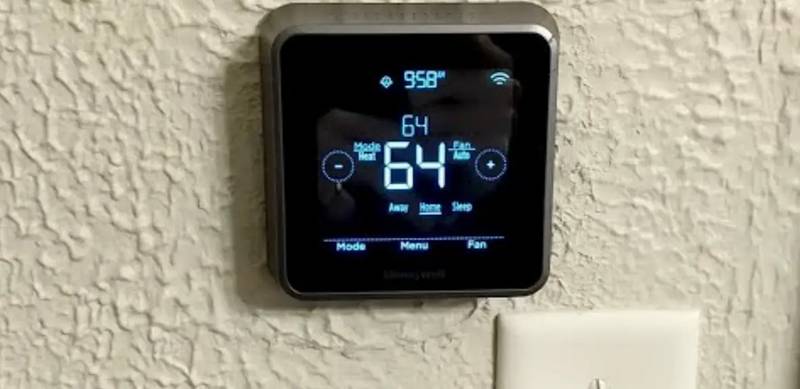

Honeywell Home RTH Series T5 Smart Thermostat Installation Guide