
Home > Honeywell Home > Honeywell Home RTH Series X2S Smart Thermostat Installation Guide
Honeywell Home RTH Series X2S Smart Thermostat Installation Guide


Questions fréquemment posées
Est ce que le thermostat intelligent X2S fonctionnera si la connexion WiFi est perdue ?
Oui, la température peut être réglée directement sur le thermostat. Cependant, certaines fonctions, y
compris le geofencing, ne sont gérées que par l'application First Alert et ne fonctionneront pas lorsque la
connexion est interrompue. Le thermostat se reconnectera automatiquement au WiFi une fois le réseau
rétabli.
Un changement a été effectué sur l'application First Alert, mais il n'est pas apparu sur le thermostat
intelligent X2S.
Il peut y avoir un court délai après avoir effectué des changements de température et de réglage dans
l'application First Alert.
Peut-il y avoir plusieurs utilisateurs pour le geofencing ?
Oui, il peut y avoir plusieurs utilisateurs. Le geofencing se déclenche en fonction de la dernière personne
qui est partie et de la première personne qui est revenue. Pour utiliser correctement le geofencing avec
plusieurs utilisateurs :
•
•
Chaque utilisateur doit créer son propre compte.
Chaque utilisateur doit utiliser son identifiant de connexion (login ID) et son mot de passe sur tous
ses appareils, y compris les smartphones et les tablettes.
•
Aucun utilisateur ne doit partager le même compte.
Plusieurs utilisateurs peuvent-ils contrôler le thermostat à l'aide de l'application ?
Oui . Utilisez l'application First Alert pour inviter d'autres utilisateurs à télécharger l'application et à
partager le contrôle de vos thermostats. Dans l'application, commencez par l'option de menu Gérer les
utilisateurs et suivez les instructions.
Remarque : Toutes les personnes ayant accès à un thermostat partagent les mêmes privilèges
d'utilisateur. Les utilisateurs ajoutés pourront modifier les paramètres du thermostat, ainsi qu'ajouter ou
supprimer d'autres utilisateurs.
Existe-t-il un moyen d'augmenter la puissance du signal ?
La portée ou la distance du signal WiFi est déterminée par le routeur. Consultez le manuel du routeur pour
plus d'informations.
Une alerte indique que le signal WiFi est perdu. Qu'est-ce que cela signifie ?
Le signal WiFi du thermostat a été perdu. Attendez que le thermostat se reconnecte ou sélectionnez un
nouveau réseau dans le menu de configuration de l'application First Alert. Si le thermostat ne peut pas se
reconnecter, vous devrez dépanner le routeur pour en déterminer la cause.
Pourquoi le thermostat s'affiche-t-il comme étant hors ligne (icône WiFi barrée) dans la partie
inférieure de l'écran du thermostat ?
Si le thermostat affiche une icône WiFi barrée sur l’écran ou s’il apparaît comme étant hors ligne sur
l’application First Alert, c’est que le thermostat n’est pas connecté au WiFi. Si votre thermostat était
précédemment connecté au WiFi et a perdu la connexion, assurez-vous que le routeur est alimenté et
qu’il diffuse. Il peut être nécessaire de réinitialiser le réseau WiFi de la maison en mettant le routeur hors
tension. Consultez le manuel d'instructions du routeur pour obtenir des instructions sur la mise hors
tension. Lorsque le réseau sera rétabli, le thermostat se reconnectera automatiquement.
Vous n'avez pas reçu de courriel d'activation.
Un courriel d'activation sera envoyé. Un courriel d'activation est nécessaire pour compléter la
configuration du compte. Si vous ne recevez pas de courriel d'activation après cinq minutes, vérifiez le
dossier des pourriels (Spam) de votre compte de courriel.
Si vous ne le trouvez pas dans le dossier Spam, cliquez sur le bouton Renvoyer et le courriel d'activation
sera renvoyé. Si vous ne recevez toujours pas votre courriel d'activation, veuillez contacter l'équipe
d'assistance technique au 1-800-633-3991 pour obtenir de l'aide.
22

| General | Details |
|---|---|
| Name | Honeywell Home RTH Series X2S Smart Thermostat Installation Guide |
| Make | Honeywell Home |
| Language | English |
| Filetype | PDF (Download) |
| File size | 2.22 MB |
 (1 votes, average: 5.00 out of 5)
 Loading...

Honeywell Home TH8320R1003-Uv VisionPRO 8000 with RedLINK Multistage Thermostat Installation Guide

Honeywell Home TH2110DH 1 Cool Programmable Digital Thermostat Installation Guide

Honeywell Home DT4R Wireless Room Thermostat User Guide

Honeywell Home N100 Series Non Programmable Thermostat User Guide

Honeywell Home X1N Non Programmable Thermostat Installation Guide

Honeywell Home DT4M Wired Room Thermostat User Manual

Honeywell Home T834 Series Thermostat Owner’s Manual

Honeywell Home M38794 T10 and T10 plus Pro Smart Thermostat with RedLINK Installation Guide

Honeywell Home DT4 Channel Wired Room Thermostat Instruction Manual

Honeywell Home T10 Smart Home Thermostat Instructions


Eurotronic Technology sprit Z-Wave Smart Radiator Thermostat Installation Guide

COPELAND 1F76U-22WFB Series Sensi Lite Smart Thermostat Installation Guide

MI-HEAT E51 Thermostat User Manual

Honeywell TH1320U4002 Non Programmable Thermostat User Guide

sygonix 2735095 Wireless Heating Thermostat Instruction Manual

PRO T751 Thermostat Installation Guide

Carrier 33TWSPL-4 Wifi Stat Plus Thermostat Owner’s Manual

BEOK CONTROLS TGW60 Touch Screen Boiler Thermostat User Guide
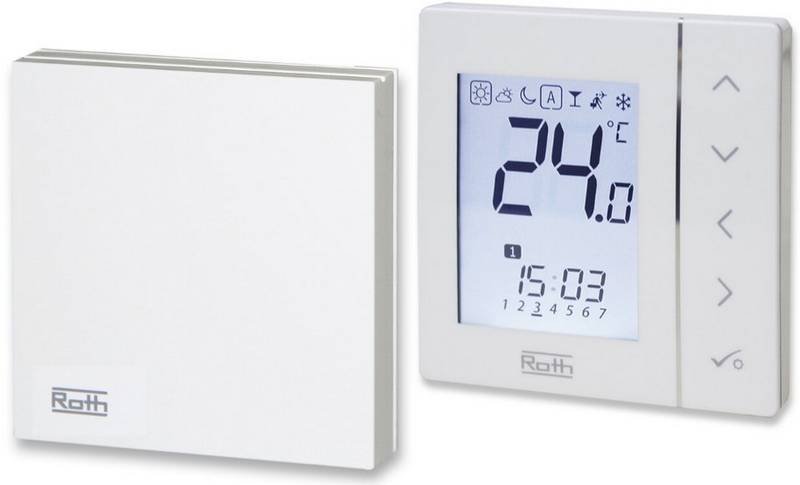
Roth Basicline Wired Thermostat Installation Guide

GENERAL LIFE FH103S Underfloor Heating Thermostat User Manual