
Home > Honeywell Home > Honeywell Home FocusPRO S200 Smart Thermostat User Manual
Honeywell Home FocusPRO S200 Smart Thermostat User Manual









FocusPRO S200 Series
Smart Thermostats
User Manual
Models
TH2110WF4008
TH2320WF4010
TH2320WF4011
Introduction
This document discusses the following topics (click to jump to those sections):
•
•
•
•
•
•
•
•
•
•
Using the First Alert by Resideo App
User Settings
The Auto Changeover feature
Alerts
Reminders
Programming Your Thermostat
The Adaptive Intelligent Recovery feature
Built-In Compressor Protection
Troubleshooting
Customer Assistance
1


| General | Details |
|---|---|
| Name | Honeywell Home FocusPRO S200 Smart Thermostat User Manual |
| Make | Honeywell Home |
| Language | English |
| Filetype | PDF (Download) |
| File size | 1.29 MB |
 (1 votes, average: 5.00 out of 5)
 Loading...

Honeywell Home TH8320R1003-Uv VisionPRO 8000 with RedLINK Multistage Thermostat Installation Guide

Honeywell Home TH2110DH 1 Cool Programmable Digital Thermostat Installation Guide

Honeywell Home DT4R Wireless Room Thermostat User Guide

Honeywell Home N100 Series Non Programmable Thermostat User Guide

Honeywell Home X1N Non Programmable Thermostat Installation Guide

Honeywell Home DT4M Wired Room Thermostat User Manual

Honeywell Home T834 Series Thermostat Owner’s Manual

Honeywell Home M38794 T10 and T10 plus Pro Smart Thermostat with RedLINK Installation Guide

Honeywell Home DT4 Channel Wired Room Thermostat Instruction Manual

Honeywell Home T10 Smart Home Thermostat Instructions

Honeywell Home FocusPRO S200 Smart Thermostat User Manual Overview
Summary of Contents
- Page 1: FocusPRO S200 Series Smart Thermostats User Manual Introduction This document discusses the following topics: Using the First Alert by Resideo App User Settings The Auto Changeover feature Alerts Reminders Programming Your Thermostat The Adaptive Intelligent Recovery feature Built-In Compressor Protection Troubleshooting Customer Assistance
- Page 2: Get the most from S200 Smart Thermostat Multiple programming options that fit your lifestyle: Location-based scheduling (Auto Away) – The thermostat uses your smartphone’s location to know when you’re away and saves you energy. Smart scheduling – Use a combination of geofencing and time scheduling to fit your busy, active lifestyle. Time-based scheduling – Program your thermostat for one week; each day is a different schedule. Smart Alerts – Push notifications remind you of filter changes and warn you of extreme indoor temperatures. Adaptive Intelligent Recovery – Learns your heating and cooling system to deliver the optimal temperature at the right time. Auto change from heat to cool – Automatically determine if your home needs heating or cooling to provide maximum comfort.
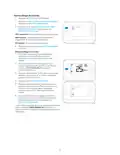
- Page 3: User settings allow customization of the thermostat. Press the MENU button to access user menu options. User menu options include schedule settings, app usage, WiFi status, temperature display, date and time settings, and lockout status. To exit and return to the home screen, press the EXIT button or wait for the thermostat to time out. Time and date are updated automatically when registered to the First Alert by Resideo App. To set the time, access the TIME option from the menu and choose between 12- or 24-hour clock format. Adjust the hour and minute, then press SAVE & EXIT to confirm. To set the date, access the DATE option from the menu and select the year, month, and date. Press SAVE & EXIT to confirm the date settings. Lockout options are only shown if enabled by the installer.
- Page 4: System operation settings allow users to cycle through available modes. Press the MODE button to select the desired system mode. Available system modes include AUTO, HEAT, COOL, EM HEAT, and OFF. Fan operation settings enable cycling through fan modes. Press the FAN button to choose the desired fan mode. Available fan modes include AUTO, ON, and CIRC. In AUTO mode, the fan runs only when the heating or cooling system is active. In ON mode, the fan is always on. In CIRC mode, the fan runs about 33% of the time to circulate air. Available modes may vary by model and system settings.
- Page 5: Auto Changeover allows the thermostat to run either Heat or Cool as needed based on setpoints. To set the thermostat to Auto Changeover mode, press the MODE button until AUTO is selected and then press SAVE. Adjust the Heat or Cool setpoint using the arrow buttons, ensuring the correct mode is selected. The heat is usually set a few degrees below the Cool setpoint for comfort. When the indoor temperature is between the Heat and Cool setpoints, the system remains off. The Heat and Cool setpoints can be the same, but a differential setting prevents constant cycling between modes. The thermostat maintains the setpoint by cycling heat or cooling on and off as needed. Cooling will run down to the Cool setpoint before switching back to Heat, based on the differential setting. Typically, the thermostat using Auto Changeover switches modes only twice per day. The system's operation is influenced by outdoor temperature changes throughout the day.
- Page 6: Programming your thermostat allows for customization of heating and cooling schedules. You can program four time periods each day, with different settings for weekdays and weekends. Recommended presets include Wake, Away, Home, and Sleep, designed to reduce heating and cooling expenses. To adjust program schedules, press MENU and navigate to SCHED. Select ON to use a schedule and press SELECT to edit it. You can turn schedule periods on or off and adjust the time and temperature settings for each period. After completing all schedule settings, press the SAVE & EXIT button to save changes. Days may be grouped or set individually depending on the type of schedule. Geofencing services can be used instead of a time-based schedule if registered with the app. The thermostat allows for energy-saving temperature settings during Away and Sleep periods.
- Page 7: Program schedule override (Temporary) Press the up or down button to adjust the temperature. Once at the desired setpoint temperature, no further action is needed. The new setpoint temperature will be held until the next scheduled period begins. To cancel the Temporary Hold, press and release the HOLD button to cycle through the settings until CANCEL HOLD is selected. Program schedule override (Permanent) Press the up or down button to adjust the temperature. Once at the desired setpoint temperature, press and release the HOLD button to cycle through the settings until HOLD PERMANENTLY is selected. To cancel the Permanent Hold, press and release the HOLD button to cycle through the settings until CANCEL HOLD is selected.
- Page 8: Keypad Lockout allows users to control access to the thermostat settings. The keypad can be set to OFF for full access, PART for partial access, or ON for no access. To unlock the keypad, press the left center button until a specific display appears. Entering the password “1234” unlocks the keypad. The Keypad Lockout option is only available if configured by the installer. Adaptive Intelligent Recovery enables the thermostat to learn how long it takes to reach desired temperatures. The thermostat activates the heating or cooling system as needed for comfort. Active Recovery is indicated on the display when transitioning from setback to comfort temperature. Built-in Compressor Protection prevents damage by delaying compressor restart after shutdown. The display shows Waiting For Equipment during the compressor's wait time.
- Page 9: Troubleshooting Display is blank. Check circuit breaker and reset if necessary. Make sure power switch for heating & cooling system is on. When running heat, display will show HEAT ON in lower right of display. If display shows WAITING FOR EQUIPMENT under temperature reading, it is in compressor delay mode. If display doesn’t indicate a call for Heat or Cool, verify the mode setting, temperature setpoint, and room temperature. If display indicates UNLOCK next to the left center button, see Keypad Lockout section. The default setting ranges for these modes are Heat or Em Heat: 40 ºF to 90 ºF and Cool: 50 ºF to 99 ºF. The compressor protection feature is engaged. WAITING FOR EQUIPMENT is shown in display under room temperature.
- Page 10: Safety and environmental notices Caution: electrical hazard Can cause electrical shock or equipment damage. Disconnect power before beginning installation. Caution: equipment damage hazard Compressor protection is bypassed during testing. To prevent equipment damage, avoid cycling the compressor quickly. Caution: mercury notice If this product is replacing a control that contains mercury in a sealed tube, do not place the old control in the trash. Contact your local waste management authority for instructions regarding recycling and proper disposal. Caution: electronic waste notice The product should not be disposed of with other household waste. Check for the nearest authorized collection centers or authorized recyclers. The correct disposal of end-of-life equipment will help prevent negative consequences for the environment and human health.
- Page 11: Frequently Asked Questions Will the S200 Smart thermostat still work if WiFi connection is lost? Yes, the temperature can be adjusted directly at the thermostat. However, some features, including geofencing, are managed only through the First Alert by Resideo app and will not function while the connection is down. Can there be multiple users for geofencing? Yes, there can be multiple users. Geofencing will trigger based on the last person to leave and the first person to return. Can more than one user control the thermostat with the app? Yes. Use the First Alert by Resideo app to invite other users to download the app and share control of your thermostats. Is there a way to extend the signal strength? The range or distance of the WiFi signal is determined by the router. There is an alert that says WiFi Signal Lost. What does that mean? The WiFi signal to the thermostat has been lost. Wait for the thermostat to reconnect or select a new network within the First Alert by Resideo app configuration menu. Why is the thermostat showing up as offline on the display? If the thermostat displays a strike-through WiFi icon, it is not connected to WiFi. An activation email hasn’t been received. An activation email is needed to complete the account setup. If not received after five minutes, check the Spam folder.
- Page 12: Tirez le meilleur parti du thermostat intelligent S200. Plusieurs options de programmation qui s'adaptent à votre mode de vie. Programmation en fonction de l'emplacement (Auto Away) - Le thermostat utilise la localisation de votre téléphone intelligent pour savoir quand vous êtes absent, ce qui vous permet d'économiser de l'énergie. Programmation intelligente - Utilisez une combinaison de géo repérage et de programmation horaire pour vous adapter à votre mode de vie actif et occupé. Programmation basée sur l'heure - Programmez votre thermostat pour une semaine, chaque jour avec quatre périodes réglables par jour. Alertes intelligentes - Les notifications Push vous rappellent les changements de filtre et vous avertissent des températures intérieures extrêmes. Récupération intelligente adaptative - Apprend à votre système de chauffage et de refroidissement à fournir la température optimale au bon moment. Passage automatique du chauffage à la climatisation - Détermine automatiquement si votre maison a besoin d'être chauffée ou refroidie pour assurer un confort maximal. Utilisation de l'application First Alert by Resideo.
- Page 13: Paramètres utilisateur Appuyez sur le bouton MENU. Appuyez sur ou pour faire défiler les options du menu utilisateur. Options du menu utilisateur SCHEDULE : Activer ou désactiver la planification ou définir/modifier les paramètres de planification. APP : Utiliser l'application. Wi-Fi : Activé ou désactivé. TEMP : Affichage de la température extérieure ou intérieure. DATE : Définir la date. TIME : Régler l'heure. LOCK : Modifier l'état de verrouillage. Pour quitter et revenir à l'écran d'accueil, appuyez sur le bouton EXIT ou attendez que le thermostat s'arrête. L'heure et la date sont mises à jour automatiquement lorsque le S200 est enregistré dans l'application First Alert by Resideo.
- Page 14: Réglages du fonctionnement du système Appuyez sur le bouton MODE pour passer au prochain mode système disponible. Parcourez les modes jusqu'à ce que le mode système souhaité s'affiche. Les modes système disponibles varient selon le modèle et les paramètres système. Modes du système: AUTO, HEAT, COOL, EM HEAT, OFF. Réglages du fonctionnement du ventilateur Appuyez sur le bouton FAN pour passer au prochain mode de ventilateur disponible. Parcourez les modes jusqu'à ce que le mode de ventilateur soit affiché. Les modes de ventilation disponibles varient en fonction des réglages du système. Modes de ventilation: AUTO, ON, CIRC.
- Page 15: Changement automatique Le thermostat dispose d'un point de consigne de chauffage et d'un point de consigne de refroidissement. Vérifiez que le thermostat est réglé sur le mode de commutation automatique. Appuyez sur le bouton MODE jusqu'à ce qu'AUTO soit sélectionné. Utilisez le bouton pour régler le point de consigne. Les points de consigne de chauffage et de refroidissement peuvent être identiques. Le thermostat observe un réglage différentiel, défini par l'installateur. Le système est éteint lorsque la température intérieure se situe entre les points de consigne. Le refroidissement s'effectue jusqu'au point de consigne de refroidissement. Un thermostat utilisant la commutation automatique n'a besoin de commuter que deux fois par jour. Le chauffage est généralement réglé quelques degrés en dessous du point de consigne de refroidissement.
- Page 16: Rappels Lorsqu'un rappel de remplacement de filtre est actif, une icône apparaîtra dans la partie inférieure de l'écran. Appuyez sur MENU et utilisez les flèches pour afficher le rappel actif. Les alertes et les rappels actifs seront les premiers éléments du menu affichés. Appuyez sur SELECT pour afficher le rappel. Une fois sélectionné, vous verrez le message de rappel sous forme de texte défilant. Appuyez sur DISMISS pour réinitialiser le rappel ou sur EXIT pour revenir à l'écran d'accueil sans réinitialiser le rappel. S'il y a plus d'un rappel actif, appuyez sur le bouton NEXT pour afficher tous les rappels qui n'ont pas été réinitialisés.
- Page 17: Programmation du thermostat Si le thermostat S200 est enregistré sur l'application First Alert by Resideo, vous pouvez choisir d'utiliser des services de géo repérage plutôt qu'un programme basé sur le temps. Vous pouvez programmer quatre périodes par jour, avec des réglages différents pour les jours de semaine et les week-ends. Nous vous recommandons d'utiliser les préréglages indiqués dans le tableau ci-contre ; ces préréglages sont conçus pour réduire vos dépenses de chauffage/refroidissement. WAKE (réveil) : Réglez l'heure de votre réveil et la température souhaitée pendant la matinée jusqu'à ce que vous partiez pour la journée. AWAY (absent) : Réglez l'heure à laquelle vous quittez votre domicile et la température souhaitée pendant votre absence. HOME (maison) : Réglez à l'heure à laquelle vous rentrez chez vous et à la température souhaitée pour le soir jusqu'à l'heure du coucher. SLEEP (nuit) : Régler l'heure du coucher et la température souhaitée pour la nuit.
- Page 18: Ajustement des programmes Appuyez sur MENU. Appuyez ensuite sur ou jusqu'à ce que SCHED s'affiche. Un carré apparaît autour de ON ou OFF sur l'écran. Si vous souhaitez utiliser un horaire, appuyez sur ou pour sélectionner ON. Appuyez sur SELECT pour modifier le planifier ou appuyez sur EXIT pour quitter le menu. Si vous modifiez l'horaire, appuyez sur SELECT pour modifier le ou les jours qui clignotent à l'écran. Le mot Wake devrait être clignotant. Appuyez sur NEXT. Appuyez sur ou pour activer ou désactiver cette période. Si la période de programmation a été réglée sur ON, l'heure clignote. Appuyez sur ou pour régler l'heure pour cette période. Le point de consigne de la chaleur clignote. Appuyez sur ou sur pour régler le point de consigne de chauffage pour cette période. Répétez les étapes 4 à 7 pour les réglages des programmes Away, Home et Sleep. Appuyez sur le bouton SAVE & EXIT en haut à gauche. Lorsque vous modifiez un programme existant, vous pouvez accéder au paramètre que vous souhaitez modifier.
- Page 19: Annulation de l'horaire du programme (temporaire) Appuyez sur ou pour régler la température. Une fois que la température de consigne souhaitée est atteinte, aucune autre action n'est nécessaire. La nouvelle température de consigne sera maintenue jusqu'au début de la prochaine période programmée. Pour annuler la mise en attente temporaire, appuyez et relâchez la touche HOLD pour faire défiler les paramètres. Remplacement de l'horaire du programme (permanent) Appuyez sur ou pour régler la température. Une fois la température de consigne souhaitée atteinte, appuyez et relâchez le bouton HOLD pour parcourir les paramètres. Appuyez sur le bouton SAVE ou attendez que l'affichage s'éteigne. Pour annuler la mise en attente permanente, appuyez et relâchez la touche HOLD pour parcourir les paramètres.
- Page 20: Verrouillage du clavier Appuyez sur MENU sur le thermostat. Appuyez sur ou pour aller à LOCK (verrouillage). OFF (désactivé) : Déverrouillé et accès total autorisé. PART (partie) : Verrouillage partiel, permettant uniquement de modifier la température. ON (activé) : Aucun accès n'est autorisé. Déverrouillage du clavier Si le clavier est verrouillé, l'écran affichera UNLOCK (déverrouillé). Pour déverrouiller le clavier, appuyez sur la touche centrale gauche jusqu'à ce que l'écran affiche un 0 et trois tirets. Entrez le mot de passe 1234. L'option de verrouillage du clavier est disponible dans le menu utilisateur UNIQUEMENT SI l'installateur a spécifiquement configuré le thermostat pour autoriser cette option.
- Page 21: Récupération intelligente et adaptative Le thermostat FocusPRO S200 apprend combien de temps il faut à votre système pour atteindre les températures souhaitées. Le thermostat active le système de chauffage ou de refroidissement en fonction des besoins pour assurer votre confort. La mention Active Recovery apparaît sous la température ambiante lorsque le thermostat passe d'une température d'abaissement à une température de confort. Protection intégrée du compresseur Des dommages peuvent survenir si le compresseur est redémarré trop tôt après l'arrêt. Cette fonction oblige le compresseur à attendre quelques minutes avant de redémarrer. Pendant le temps d'attente, l'écran affichera le message Waiting for Equipment sous la température ambiante. Une fois le temps d'attente écoulé, le message disparaît et le thermostat affiche Heat on ou Cool on.
- Page 22: Dépannage L'affichage est vide. Vérifier le disjoncteur et le réinitialiser si nécessaire. Assurez-vous que l'interrupteur d'alimentation du système de chauffage et de refroidissement est allumé. Lorsque le chauffage fonctionne, l'écran affiche HEAT ON dans le coin inférieur droit de l'écran. En cas de refroidissement, l'écran affiche COOL ON en bas à droite de l'écran. Si l'écran affiche WAITING FOR EQUIPMENT, il est en mode de retard du compresseur. Vérifiez le réglage du mode, le point de consigne de température et la température ambiante. Si l'écran indique UNLOCK à côté du bouton central gauche, consultez la section Verrouillage du clavier. Les plages de réglage par défaut pour le chauffage sont de 40 ºF à 90 ºF et pour le refroidissement de 50 ºF à 99 ºF. La fonction de protection du compresseur est activée.
- Page 23: Attention : risque électrique Peut provoquer un choc électrique ou des dommages matériels. Couper l'alimentation avant de commencer l'installation. Attention : risque de dommages à l'équipement La protection du compresseur est contournée pendant les tests. Pour éviter d'endommager l'équipement, évitez de faire tourner le compresseur rapidement. Attention : avis concernant le mercure Si ce produit remplace une commande contenant du mercure dans un tube scellé, ne jetez pas l'ancienne commande à la poubelle. Attention : avis sur les déchets électroniques Le produit ne doit pas être jeté avec les autres déchets ménagers. Vérifiez les centres de collecte agréés les plus proches ou les recycleurs agréés. L'élimination correcte des équipements en fin de vie contribuera à prévenir les conséquences négatives pour l'environnement et la santé humaine.
- Page 24: Questions fréquemment posées Le thermostat intelligent S200 fonctionnera-t-il toujours si la connexion Wi-Fi est perdue ? Oui, la température peut être réglée directement sur le thermostat. Certaines fonctions, y compris le géo repérage, ne fonctionneront pas lorsque la connexion est interrompue. Peut-il y avoir plusieurs utilisateurs pour la géo repérage ? Oui, chaque utilisateur doit créer son propre compte et utiliser son identifiant de connexion sur tous ses appareils. Plusieurs utilisateurs peuvent-ils contrôler le thermostat à l'aide de l'application ? Oui, utilisez l'application pour inviter d'autres utilisateurs à partager le contrôle de vos thermostats. Existe-t-il un moyen d'augmenter la puissance du signal ? La portée du signal Wi-Fi est déterminée par le routeur. Une alerte indique que le signal Wi-Fi est perdu. Qu'est-ce que cela signifie ? Le signal Wi-Fi du thermostat a été perdu. Attendez que le thermostat se reconnecte ou sélectionnez un nouveau réseau. Pourquoi le thermostat s'affiche-t-il comme étant hors ligne ? Il n'est pas connecté au Wi-Fi. Assurez-vous que le routeur est sous tension et diffuse. Vous n'avez pas reçu de courriel d'activation. Un courriel d'activation est nécessaire pour compléter la configuration du compte. Vérifiez le dossier des pourriels si vous ne le trouvez pas.
- Page 25: Saque el máximo provecho al termostato inteligente S200. Múltiples opciones de programación que se adaptan a su estilo de vida. Programación basada en la ubicación (Auto Away) - El termostato utiliza la ubicación de su teléfono inteligente para saber cuándo se encuentra usted fuera, y así ahorrar energía. Programación inteligente – Una combinación de tecnología geofence y programación de tiempo para adaptarse a su estilo de vida ocupado y activo. Programación en función del tiempo - Programe su termostato para una semana; cada día con cuatro periodos ajustables por día. Alertas inteligentes. Las notificaciones automáticas le recuerdan los cambios de filtro y le advierten de temperaturas interiores extremas. Recuperación inteligente adaptativa. Aprende acerca de su sistema de calefacción y refrigeración para ofrecer la temperatura óptima en el momento adecuado. Cambio automático de calefacción a refrigeración. Determina automáticamente si su hogar necesita calefacción o refrigeración para proporcionarle el máximo confort. Cómo utilizar la aplicación First Alert by Resideo.
- Page 26: Configuración del usuario Presione el botón MENU. Presione o para navegar por las opciones del menú de usuario. Opciones del menú de usuario incluyen: SCHEDULE, APP, WiFi, TEMP, DATE, TIME, LOCK. Para salir y regresar a la pantalla de inicio, presione el botón EXIT o espere a que se agote el tiempo de espera del termostato. La hora y la fecha se actualizan automáticamente cuando el S200 se registra en la aplicación First Alert by Resideo. Para configurar la hora, presione MENU en el termostato y navegue a TIME. Para configurar la fecha, presione MENU en el termostato y navegue a DATE.
- Page 27: Ajustes de funcionamiento del sistema Presione el botón MODE para pasar al siguiente modo del sistema disponible. Navegue por las opciones hasta que aparezca el modo deseado. Los modos disponibles varían según el modelo y la configuración del sistema. Modos del sistema: • AUTO (automático) • HEAT (calefacción) • COOL (refrigeración) • EM HEAT (calefacción de emergencia) • OFF (apagado) Ajustes de funcionamiento del ventilador Presione el botón FAN (ventilador) para pasar al siguiente modo disponible. Navegue por las opciones hasta que aparezca el modo de FAN (ventilador) deseado. Los modos de Ventilador disponibles varían según los ajustes del sistema. Modos de ventilador: • AUTO (automático): El ventilador funciona sólo cuando el sistema de calefacción o refrigeración está encendido • ON (encendido): El ventilador está siempre encendido • CIRC (circular): El ventilador funciona un 33% del tiempo para hacer circular el aire
- Page 28: Cambio automático Cuando un termostato está configurado en cambio automático, tiene un punto de ajuste de calor y un punto de ajuste de frío. Verifique que el termostato esté configurado en modo de cambio automático. Presione el botón MODE hasta que aparezca AUTO seleccionado. Utilice el botón para configurar el punto de ajuste. La mayoría de las personas se sienten cómodas en un rango de temperatura de 2 a 3 grados. La calefacción suele ajustarse unos grados por debajo del punto de ajuste de refrigeración. Los puntos de ajuste de calefacción y refrigeración pueden ser los mismos. El termostato obedece una configuración diferencial, establecida por el instalador. La temperatura interior debe aumentar hasta el ajuste diferencial antes de cambiar a refrigeración. Normalmente, un termostato que utiliza cambio automático solo necesitaría cambiar dos veces al día.
- Page 29: Recordatorios Cuando un recordatorio de reemplazo de filtro está activo, un ícono aparecerá en la parte inferior de la pantalla. Presione MENU y utilice las flechas hasta que se muestre el recordatorio activo. Las alertas activas y los recordatorios serán los primeros elementos del menú que se muestren. Presione SELECT para mostrar el recordatorio. Una vez seleccionado se mostrará el mensaje del recordatorio en un texto desplazable. Presione DISMISS para restablecer el recordatorio o presione EXIT para regresar a la pantalla de inicio sin reiniciar el recordatorio. Si hay más de un recordatorio activo, presione el botón NEXT para ver todos los recordatorios que no se hayan reiniciado. Programación del termostato Si el termostato S200 está registrado en la aplicación First Alert by Resideo, puede optar por utilizar servicios de geofence en lugar de una programación basada en el tiempo. Puede programar cuatro periodos de tiempo cada día, con diferentes ajustes para los días laborables y los fines de semana. Le recomendamos que utilice los preajustes diseñados para reducir sus gastos de calefacción/refrigeración.
- Page 30: Ajuste de los horarios de programación Presione MENU. A continuación, presione hasta que se muestre en pantalla SCHED (programar). Aparecerá un cuadrado alrededor de ON (activado) u OFF (desactivado) en la pantalla. Si desea utilizar una programación, presione para seleccionar ON (activado). Presione SELECT (seleccionar) para editar el programa. Si está configurando la programación, presione SELECT (seleccionar) para editar el día o los días que parpadean en la pantalla. La palabra Wake (despertar) debería parpadear. Presione NEXT (siguiente). Si el periodo de programación se estableció en ON (activado), la hora parpadeará. Presione para ajustar la hora para este periodo. El punto de ajuste de calefacción parpadeará. Presione para seleccionar el punto de ajuste de calefacción para este período. La pantalla mostrará el próximo período de programación parpadeando. Repita los pasos para los ajustes de los horarios Away (ausente), Home (en casa) y Sleep (dormir). Presione el botón SAVE & EXIT (guardar y salir) en la parte superior izquierda. Dependiendo del tipo de horario para el que se haya configurado el termostato, los días pueden agruparse o configurarse individualmente.
- Page 31: Anulación de la programación de horario (Temporal) Presione o para ajustar la temperatura. Una vez alcanzada la temperatura de ajuste deseada, no es necesario realizar ninguna otra acción. La nueva temperatura establecida se mantendrá hasta que comience el siguiente periodo de tiempo programado. Para cancelar la Retención Temporal, pulse y suelte el botón HOLD para recorrer los ajustes hasta seleccionar CANCEL HOLD. Anulación de la programación de horario (Permanente) Presione o para ajustar la temperatura. Una vez alcanzada la temperatura deseada, presione y suelte el botón HOLD para navegar por las configuraciones hasta seleccionar HOLD PERMANENTLY. Para cancelar la retención permanente, presione y suelte el botón HOLD para navegar por los ajustes hasta que se seleccione CANCEL HOLD.
- Page 32: Bloqueo del teclado Presione MENU en el termostato. Presione para ir a LOCK (bloquear). Presione SELECT (seleccionar). OFF (desactivado): Desbloqueado y acceso completo permitido. PART (parcial): Bloqueo parcial, permitiendo sólo modificar la temperatura. ON (activado): No se permite el acceso. Desbloqueo del teclado Si el teclado está bloqueado, la pantalla mostrará UNLOCK (desbloquear). Introduzca la contraseña “1234”. Esto desbloqueará el teclado. La opción de bloqueo del teclado está disponible en el menú de usuario SÓLO SI el instalador ha configurado específicamente el termostato para permitir esta opción.
- Page 33: Recuperación inteligente adaptativa El termostato FocusPRO S200 “aprende” cuánto tiempo le toma a su sistema alcanzar las temperaturas deseadas. El termostato activará el sistema de calefacción o refrigeración según sea necesario para garantizar que se sienta cómodo en los momentos esperados. Las palabras Active Recovery aparecen debajo de la lectura de temperatura ambiente en la pantalla cuando el termostato pasa de una temperatura baja a una temperatura de confort. Protección integrada del compresor Pueden ocurrir daños si el compresor de su sistema se reinicia demasiado pronto después del apagado. Esta función obliga al compresor a esperar unos minutos antes de volver a arrancar. Durante el tiempo de espera, la pantalla mostrará el mensaje Waiting for Equipment debajo de la lectura de temperatura ambiente. Cuando haya transcurrido un tiempo de espera seguro, el mensaje desaparecerá y el termostato mostrará Heat on o Cool On.
- Page 34: Solución de problemas La pantalla está en blanco Compruebe el disyuntor y reajústelo si es necesario. Asegúrese de que el interruptor de encendido del sistema de calefacción y refrigeración esté encendido. Asegúrese de que la puerta del sistema de calefacción esté bien cerrada. Cuando funcione la calefacción, la pantalla mostrará HEAT ON en la parte inferior derecha de la pantalla. Cuando esté funcionando en refrigeración, la pantalla mostrará COOL ON en la parte inferior derecha de la pantalla. Si la pantalla muestra WAITING FOR EQUIPMENT, espere 5 minutos para ver si el termostato realiza una llamada de calefacción o refrigeración. Si la calefacción o la refrigeración no funcionan, verifique la configuración del modo, el punto de ajuste de temperatura y la temperatura ambiente. La parte superior izquierda de la pantalla muestra la configuración del modo. Si la pantalla indica UNLOCK, consulte la sección Bloqueo del teclado.
- Page 35: Especificaciones eléctricas Potencia nominal de entrada del dispositivo: 24 V, 60 Hz, 1,1 VA. Capacidades de contacto del dispositivo de hasta 1 A, inductivo. Entrada: 24V ~60Hz, 0.06A Frecuencias de operación: Bluetooth: BLE 2.4 GHz, Dual-Band Wi-Fi: 2.4 & 5GHz Avisos de seguridad y medio ambiente: Precaución: peligro por descarga eléctrica. Puede causar descargas eléctricas o daños en el equipo. Desconecte la corriente antes de comenzar la instalación. Precaución: peligro de daños al equipo. La protección del compresor se puentea durante las pruebas. Para evitar daños en el equipo, evite poner en marcha el compresor rápidamente. Precaución: aviso de mercurio. Si este producto reemplaza un control que contiene mercurio en un tubo sellado, no arroje el control antiguo a la basura. Precaución: aviso sobre residuos electrónicos. El producto no debe desecharse con otros residuos domésticos.
- Page 36: Preguntas frecuentes ¿El termostato inteligente S200 seguirá funcionando si se pierde la conexión WiFi? Sí, la temperatura puede ajustarse directamente en el termostato. Algunas funciones, incluida la geo-vigilancia, se administran únicamente a través de la aplicación First Alert y no funcionarán mientras la conexión esté inactiva. ¿Puede haber varios usuarios para la geofence? Sí, puede haber múltiples usuarios. Cada usuario debe crear su propia cuenta y no debe haber dos usuarios que compartan la misma cuenta. ¿Puede más de un usuario controlar el termostato con la aplicación? Sí. Utilice la aplicación First Alert by Resideo para invitar a otros usuarios a descargarla y compartir el control de sus termostatos. ¿Hay alguna forma de ampliar la intensidad de la señal? El alcance o distancia de la señal WiFi viene determinado por el router. Consulte el manual del router para obtener información adicional. ¿Qué significa la alerta de señal WiFi perdida? La señal WiFi del termostato se ha perdido. Espere a que el termostato se vuelva a conectar o seleccione una nueva red dentro del menú de configuración de la aplicación. ¿Por qué el termostato aparece como desconectado en la pantalla? Si el termostato muestra un icono de WiFi tachado, no está conectado al WiFi. Asegúrese que el router está encendido y emitiendo. No se ha recibido un correo electrónico de activación. Se enviará un correo electrónico de activación para completar la configuración de la cuenta. Si no se recibe, compruebe la carpeta de correo no deseado. Asistencia al cliente Para obtener ayuda con este producto, visite el sitio web de soporte o llame al servicio de atención al cliente.
- Page 37: informations réglementaires réglementation fcc Cet appareil est conforme à la partie 15 des règles de la FCC. Son fonctionnement est soumis aux deux conditions suivantes : Cet appareil ne doit pas provoquer d'interférences nuisibles, et cet appareil doit accepter toute interférence reçue. Les changements ou modifications non expressément approuvés par la partie responsable de la conformité peuvent annuler le droit de l'utilisateur à faire fonctionner l'équipement. déclaration d’exposition aux rf Les antennes utilisées pour ces émetteurs doivent être installées de façon à assurer une distance de séparation d’au moins 20 cm de toutes les personnes. Les opérations dans la bande 5150-5250 MHz et dans la bande 5250-5350 MHz sont limitées à une utilisation intérieure uniquement. réglementation ic Cet appareil contient un (des) émetteur(s)/récepteur(s) exempté(s) de licence qui est (sont) conforme(s) au(x) RSS(s) exempté(s) de licence du ministère de l'Innovation, des Sciences et du Développement économique du Canada. Les dispositifs fonctionnant dans les bandes 5150-5250 MHz et 5250-5350 MHz sont réservés uniquement pour une utilisation à l’intérieur afin de réduire les risques de brouillage préjudiciable aux systèmes de satellites mobiles utilisant les mêmes canaux. Le thermostat modèle TH2320WF4011 n'a pas été évalué pour sa conformité aux exigences/normes de la FCC, de l'ISED ou du NOM.
- Page 38: Información reglamentaria Reglamento FCC Este dispositivo cumple con la parte 15 de las normas de la FCC. La operación está sujeta a las dos condiciones siguientes: Este dispositivo no puede causar interferencias perjudiciales y debe aceptar cualquier interferencia recibida. Los cambios o modificaciones no aprobados expresamente por la parte responsable del cumplimiento podrían anular la autoridad del usuario para operar el equipo. Advertencia: Las antenas utilizadas para estos transmisores deben instalarse de forma que proporcionen una distancia de separación de al menos 20 cm de todas las personas. Las operaciones en las bandas 5150-5250 MHz y 5250-5330 MHz son solo para uso en interiores. Normativa IC Este aparato contiene transmisor(es)/receptor(es) exento(s) de licencia que cumple(n) con las RSS exentas de licencia de Innovación, Ciencia y Desarrollo Económico de Canadá. La operación de este equipo está sujeta a las siguientes dos condiciones: Este equipo o dispositivo no debe causar interferencia perjudicial y debe aceptar cualquier interferencia. El termostato modelo TH2320WF4011 no ha sido evaluado para determinar su conformidad con los requisitos/estándares FCC, ISED o NOM.
- Page 39: The Honeywell Home trademark is used under license from Honeywell International, Inc. This product is manufactured by Resideo Technologies, Inc. and its affiliates. Apple, iPhone, iPad, iPod touch and iTunes are trademarks of Apple Inc. All other trademarks are the property of their respective owners.

Carrier ecobee3 Lite Smart Thermostat User Manual

Danfoss MBC 8000 Heavy Duty Thermostat Installation Guide

EPH CONTROLS RFCA RF Cylinder Thermostat Instruction Manual

HACH LT200 Dry Thermostat User Manual

DeLOCK Thermostat for DIN Rail User Manual

alza WT410 Thermostat User Manual

WATTS 563 WiFi Thermostat User Manual

neptronic STS3 Series Wall Thermostat Instruction Manual

HEATIT Z-TRM3 Thermostat User Guide
DAIKIN SQNSQ22 One Touch Smart Thermostat User Manual