
ELDOM NHC-RHN-WiFi Electronic Thermostat User Manual















PL
PL
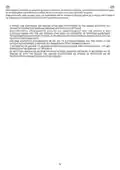
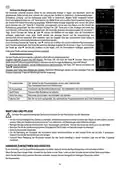
UWAGA W rozwijanym menu w polu Sieci w pobliżu wyświetlane są sieci internetowe znalezione przez moduł. Rozwijane
menu rozwija się po kliknięciu. Dla każdej z wymienionych sieci internetowych wyświetlany jest również poziom sygnału
(Sygnał) odbieranego przez moduł. Ponieważ poziomy są ujemne, mniejsza liczba oznacza, że sygnał jest lepszy. Moduł
może dobrze współpracować z sygnałem o liczbie poniżej 70. Poziomy sygnału powyżej -80dBm nie są zalecane do
użytku. W takim przypadku przenieś router/modem sieci internetowej bliżej urządzenia lub podłącz dodatkowy router lub
wzmacniacz.
Jeżeli sieć internetowa znajduje się na liście rozwijanej Sieci w pobliżu i ją wybierzesz, jej dane logowania (bez hasła w polu
Hasło i kodu dostępu w polu Kod dostępu) zostaną uzupełnione automatycznie. Hasło w polu Hasło oraz kod dostępu w
polu Kod dostępu należy wprowadzić ręcznie. Jeśli wcześniej podłączałeś urządzenie do sieci internetowej, hasło zostanie
wpisane automatycznie (w polu Hasło może nie być żadnego wskazania).
Jeśli nie znajdujeżądanej sieci internetowej lub sieć jest dla niej ukryta, musisz wprowadzić dane w polach.
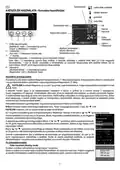
2 Kliknij WYŚLIJ(SEND)
Depending on entered data in the fields, the following messages may be displayed:
џ Application connected to modem - urządzenie i moduł są połączone
џ Information is send to modem - Informacja jest wysyłana do modułu
џ Incorrect access code - Nieprawidłowy kod dostępu do modułu
џ Network connection is reset! - Połączenie sieciowe zostało zresetowane!.
џ Application cannot connect to device’s modem. Please reconnect to device access point and try again! - urządzenie nie może
połączyć się z modułem. Ponownie podłącz urządzenie do sieci WiFi modułu i spróbuj ponownie.
џ Network set successfully - Pomyślnie skonfigurowano sieć
Jeśli pola są wypełnione poprawnie:
џ W ciągu kilku sekund sieć WiFi utworzona z modułu wyłączy się, a podłączone do niej urządzenie będzie mogło połączyć się z
inną siecią (domyślnie) lub pozostać bez połączenia z siecią.
џ Na wyświetlaczu regulatora pojawi się symbol połączenia internetowego DOznacza to, że pomyślnie połączyłeś moduł z
Internetem! Przejdź do następnego rozdziału.
DODAWANIE MODUŁU PODŁĄCZONEGO DO INTERNETU WIFI W SYSTEMIE
PILOTAI MONITORINGU MYELDOM
Po podłączeniu modułu do Internetu (musi być widoczna ikona połączenia internetowegoDna wyświetlaczu regulatora)
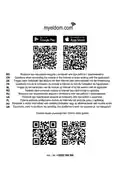
1 Login - wpisz: myeldom.com w polu adresu przeglądarki urządzenia lub skorzystaj z pobranej aplikacji. E-mail i hasło służą do
logowania do systemu.
UWAGAZapomniane hasło można przywrócić, klikając „Zapomniałem hasła”(Forgotten Password)
џ Zarejestruj nowego użytkownika. Jeśli nie jesteś zarejestrowany w systemie, musisz to zrobić - kliknij "Zarejestruj się jako
nowy użytkownik" (Register as new user), wypełnij pola i aktywuj swoje konto (profil) z wiadomości, którą otrzymasz na e-
mail, który wpisałeś podczas rejestracji.
2 Po zalogowaniu dodaj podłączony do internetu moduł za pomocą przycisku „+”.
џ Konieczne jest wprowadzenie identyfikatora (ID) modułu urządzenia i naciśnięcie przycisku „Dodaj”(Add).
UWAGAJeden moduł można dodać tylko do jednego konta.
UWAGA Jeśli chcesz dodać moduł, który jest dodawany do innego konta, pojawi się komunikat: Urządzenie zostało już dodane przez
innego użytkownika! Musisz go usunąć przez „Usuń” lub udostępnić przez „Przyznaj dostęp” z innego konta.
UWAGA Możesz zdalnie sterować i / lub monitorować działanie urządzenia za pośrednictwem modułu podłączonego do Internetu tylko
z konta, do którego zostało dodane. Jeśli z jakiegoś powodu nie wiesz, które to konto jest, powinieneś kontrolować i / lub monitorować
działanie urządzenia w konwencjonalny sposób opisany w instrukcji instalacji i użytkowania (która jest integralną częścią tego
przewodnika).
3 Po dodaniu modułu możesz zdalnie sterować urządzeniem i monitorować jego pracę.
џ Szczegółową instrukcję pomocy dotyczącą obsługi systemu znajdziesz po zalogowaniu się na swoje konto - przycisk "?"
19

| General | Details |
|---|---|
| Name | ELDOM NHC-RHN-WiFi Electronic Thermostat User Manual |
| Make | ELDOM |
| Language | English |
| Filetype | PDF (Download) |
| File size | 2.08 MB |
 (1 votes, average: 5.00 out of 5)
 Loading...


DAIKIN ONE+ Smart Thermostat User Manual

Honeywell Home N100 Series Non Programmable Thermostat User Guide

Munters RDT-5 Triple Phase Digital Thermostat User Manual

SUNDIRECT Smart2.0 SDUM23001 Battery Back-Up Wireless thermostat Instruction Manual

Fudajo 52429 Chick Heating Plate with Thermostat Instruction Manual

T10 Pro Smart Thermostat with Redlink Room Sensor

Schneider Electric TC900 Series Space Logic Thermostat Instruction Manual

STELPRO ST402PFF Programmable Electronic Thermostat Owner’s Manual

EMERSON Programmable Touchscreen Thermostat Setup in E2 and Site Supervisor User Guide

GENERAL LIFE ARUNA 302S Digital Room Thermostat User Manual