
ELDOM NHC-RHN-WiFi Electronic Thermostat User Manual















DE
DE
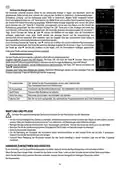
џ Feld Nearby networks: Die durch den Modul ersetzten Internetnetze.
HINWEIS Auf dem Feld Nearby networks werden die von dem Modul gefundenen Internetnetze angezeigt. Das Menü ist
ein Dropout-Menü, welches durch Klicken ausklappt. Für jedes der gefundenen Netze wird der von dem Gerät empfangene
Signalpegel (Signal) ausgegeben. Da die Pegel negativ sind, weist die kleinere Ziffer auf ein besseres Signal hin. Der
Modul kann bei Signal mit Wert 70 gut funktionieren. Signalpegel ab -80dBm sind nicht empfehlenswert. In diesem Fall
sollen Sie die Router-/Modemantenne des Internetnetzes näher zum Gerät bringen oder einen zusätzlichen
Router/Verstärker verwenden.
Ist das Internetnetz nicht auf der Liste des Dropout-Menüs aufgeführt und wählen Sie dieses Internetnetz (ohne dessen
Passwort auf dem Feld Password und ohne Zugriffscode neben dem Modul auf dem FeldAccess Code), dann werden die
Netzdaten automatisch eingetragen. Das Passwort auf dem Feld Password und der Zugriffscode auf dem Feld Access
Code ist manuell einzugeben. Falls Sie das Gerät an das Internetnetz schon einmal angeschlossen haben, dann ist das
Passwort automatisch eingetragen (vielleicht fehlt eineAnzeige auf dem Feld Password).
Kann der Modul das gewünschte Internetnetz nicht erkennen oder bleibt das Netzwerk für ihn verdeckt, dann müssen Sie
die Daten des Feldes manuell eingeben.
2 Drücken Sie dieTaste SEND.
Je nachdem, ob die Einträge auf den Feldern der Geräteanzeige richtig sind, können folgende Mitteilungen ausgegeben
werden:
џ Application connected to modem -die Vorrichtung und der Modul sind verbunden
џ Information is send to modem- die Informationen wurden an den Modul weitergeleitet
џ Incorrect access code- fehlerhafter Zugriffscode für den Modul
џ Network connection is reset! -Netz neu gestartet.
џ Application cannot connect to device’s modem. Please reconnect to device access point and try again! - Das Gerät
kann nicht an den Modul angeschlossen werden. Bitte schließen Sie das Gerät an den Modul wieder an und versuchen Sie
erneut.
џ Network set successfully -Netzwerk erfolgreich gesetzt.
Sind die Felder falsch ausgefüllt:
џ Innerhalb von wenigen Sekunden wird das von dem Modul hergestellte WiFi Netz ausschalten und die mit dem Netz
angeschlossene Vorrichtung kann sich mit einem anderen Netzwerk verbinden (standardmäßig) oder netzlos bleiben.
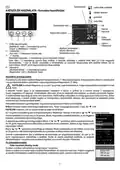
Auf der Anzeige des Reglers erscheint das Symbol für eine hergestellte Verbindung zum Internet DDies bedeutet, dass Sie
den Modul mit dem Internetnetz erfolgreich verbunden haben! Gehen Sie zum nächsten Kapitel.
HINZUFÜGEN EINES MIT DEM INTERNETNETZ VERBUNDENEN MODULS DES
FERNBEDIENUNGS-UND ÜBERWACHUNGSSYSTEMSMYELDOM
Nachdem Sie den Modul mit dem Netzwerk verbunden haben (auf der Anzeige des Kontrollers soll ein Symbol für hergestellte
Internetverbindung Dsichtbar sein)
1 Einloggen - tragen Sie: myeldom.com auf dem Adressfeld des Browsers der Vorrichtung ein oder verwenden Sie die
heruntergeladeneApplikation. Zum Einloggen wird die E-Mail-Adresse und das Passwort verwendet.
HINWEIS: Falls Sie Ihr Passwort vergessen haben, können Sie es durch Drücken auf „Passwort vergessen“
wiederherstellen ( "Forgotten Password“)
џ Einen neuen Benutzer anmelden Falls Sie keineAnmeldung für das System haben, müssen Sie sich anmelden - drücken
Sie auf: „Neuer Benutzer anmelden“ (Register as new user), tragen Sie die Daten in den Feldern ein und aktivieren Sie Ihr
Konto (ihr Benutzerprofil) durch die Mitteilung, die Sie in Ihrer bei derAnmeldung angegebenen E-Mail erhalten.
2 Nach Einloggen in das System können Sie den mit dem Netzwerk verbundenen Modul der Vorrichtung durch die „+“ Taste
hinzufügen.
џ Sie müssen die Identifikationsnummer (ID-Nummer) des Moduls eintragen und dieTaste „Hinzufügen“ (Add) drücken.
HINWEIS:Ein Modul kann nur zu einem Konto hinzugefügt werden.
HINWEIS: Falls Sie einen Modul hinzufügen möchten, der zu einem anderen Konto schon hinzugefügt wurde, wird folgende Mitteilung
angezeigt: Die Vorrichtung wurde zu einem anderen Konto hinzugefügt! Sie müssen diese Mitteilung durch „Entfernen“ löschen oder
sie durch „Gewährung von Zugang“ von dem anderen Konto teilen.
HINWEIS: Sie können das Gerät über den mit ihm verbundenen Internetmodul steuern und/oder den Betrieb durch das Konto, zu dem
er hinzugefügt wurde, fernüberwachen. Falls Sie aus irgendeinem Grund nicht wissen um welches Konto es sich handelt, dann müssen
Sie den Betrieb des Geräts wie üblich steuern - wie in der Montage- und Bedienungsanleitung (als Bestandteil dieses Handbuchs)
angegeben ist.
3 Nach Hinzufügen des Moduls können Sie das Gerät fernbedienen und -überwachen.
џ Nähere Hinweise über den Betrieb des Systems finden Sie nach Einloggen durch Ihr Konto - Taste "?"
7

| General | Details |
|---|---|
| Name | ELDOM NHC-RHN-WiFi Electronic Thermostat User Manual |
| Make | ELDOM |
| Language | English |
| Filetype | PDF (Download) |
| File size | 2.08 MB |
 (1 votes, average: 5.00 out of 5)
 Loading...


Beca BAC-006 Zigbee Thermostat User Guide

GENERAL LIFE Senna 330S RF Wireless Room Thermostat User Manual

Xetron STC-1000Pro Smart Digital Thermostat User Manual

Drayton 2290M Digistat 3rd Generation Programmable Room Thermostat Installation Guide

GLOBAL WIFI Digital Heating Thermostat User Manual

Honeywell RTH6300B Programmable Thermostat Installation Guide

PURGEAR STC-1000 Digital Thermostat User Guide

BEOK BOT-T9N-WIFI Desktop Type RF Smart Thermostat for Wall-Hung Boiler User Manual

tado TRV3 Smart Radiator Thermostat User Guide

thermokon JOY SR 5DO Electronic Fancoil Thermostat User Guide