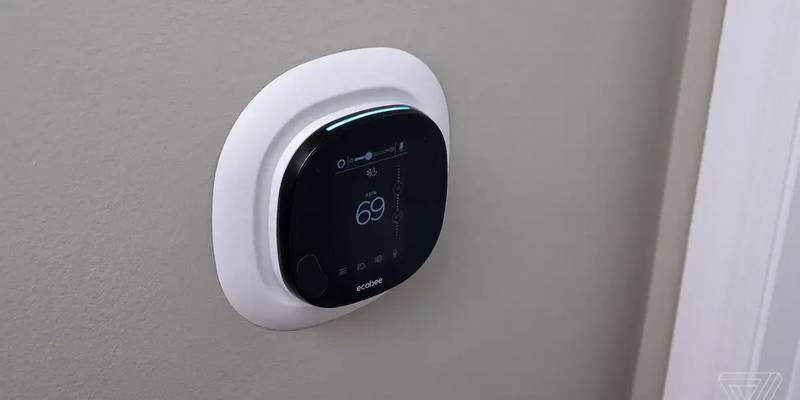
Moes ZigBee 002 Series Thermostat User Manual
| General | Details |
|---|---|
| Name | Moes ZigBee 002 Series Thermostat User Manual |
| Make | MOES |
| Language | English |
| Filetype | PDF (Download) |
| File size | 0.73 MB |

Moes WTP-BY-EU BHT-12 Smart Thermostat Instruction Manual

MOES BHT-12 Smart Thermostat Instruction Manual

Moes 002 Series Wifi Thermostat User Guide

Moes M30 x 1.5 Smart Radiator Thermostat User Manual

MOES BRT-100 Radiator TRV Thermostat Instruction Manual

Moes BHT-3000 Series Thermostat User Guide

Moes BHT-006 Series Thermostat User Manual

MOES BRT-100 Radiator Thermostat User Guide

Moes WIFI 002 Series Wi-Fi Thermostat Instruction Manual

Moes WHT-PJ01 Smart WiFi Thermostat User Manual

Moes ZigBee 002 Series Thermostat User Manual Overview
Summary of Contents
- Page 1: ZigBee 002 Series Thermostat User manual
- Page 2: Page 2
- Page 3: Before wiring and installing, carefully read and understand these instructions. Failure to adhere to them may result in product damage or hazardous conditions. Verify that the product ratings mentioned in the instructions and on the device are suitable for your specific application. Installation should be carried out by a trained and experienced service technician. Once installation is complete, thoroughly test the product's operation following the instructions provided. There is a risk of electrical shock or equipment damage. Always disconnect the power supply before installation.
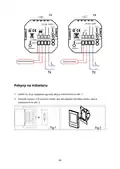
- Page 4: Wiring instructions are provided for different heating systems. GA is intended for water heating systems. GB is designed for electric heating systems. GC is compatible with water/gas boiler setups. If your boiler has more than three wires, please contact us for the correct installation method. NTC and Modbus options are available at your discretion.
- Page 5: Dry contact Modbus Electric floor Installation instructions Ensure the power is turned off, as illustrated in Fig 1. Slide the LCD assembly downward to detach the mounting plate, as shown in Fig 2.
- Page 6: Connect the power supply and load to the designated terminals. Securely affix the mounting plate to the wall using screws. Attach the thermostat body to the mounting plate by rotating it. The installation is now complete.
- Page 7: Home screen guide Heating on Lock Network Week Floor temperature Set temperature Energy saving Programmable Manual
- Page 8: Thermostat Control Power Control: Press to switch the thermostat on or off. Manual & Programmable Modes: Touch to toggle between manual mode and programmable mode. Setting the Temperature: In programmable mode, time and set-point adjustments are disabled. Adjusting the Clock: Tap the icon to set the minute, hour, and weekday using the arrows. Thermostat Lock Feature: Hold the buttons for 5 seconds to lock or unlock your thermostat. Program Schedule Adjustments: Manually configure a week of programming settings with specific operations. Touch mode to switch between manual mode and program mode. Use the left and right arrow icons to adjust the time. Press the clock icon and use the up and down arrows to set the temperature for the first period. Repeat the process for periods 3, 4, 5, and 6.
- Page 9: Default settings for program schedule include distinct schedules for weekdays and weekends. Weekday programming covers Monday to Friday, while weekend programming includes Saturday and Sunday. Temperature settings vary throughout the day, with specific times and corresponding temperatures listed. The app can be used to configure one week of programming settings. For detailed instructions on programming the thermostat, refer to the second page titled Programming Your Thermostat. To monitor floor sensor temperature, hold down the down arrow for 5 seconds.
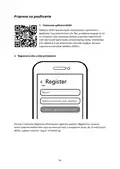
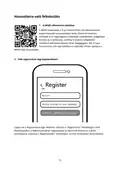
- Page 10: Getting ready for use Downloading the MOES App The MOES App offers enhanced compatibility compared to the Tuya Smart/Smart Life App. It functions seamlessly with Siri for scene control, provides widgets, and offers scene recommendations as part of its brand-new, customized service. Account registration or login Access the Register/Login interface: select Register to create an account by inputting your phone number for a verification code and setting a password. Opt for Log in if you already possess a MOES account.
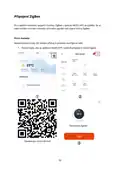
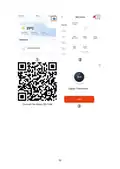
- Page 11: ZigBee connection requires your device to be within effective signal coverage of the smart ZigBee gateway. To establish a successful connection with the ZigBee gateway in the MOES APP, confirm that your MOES APP has successfully connected to a Zigbee gateway. You can scan the QR code to access the network configuration guide. Zigbee thermostat setup may involve scanning a QR code.
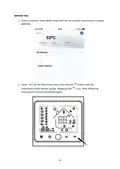
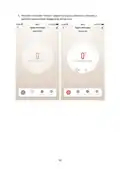
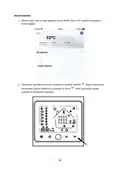
- Page 12: Ensure that your Smart MOES Smart APP has successfully connected to a Zigbee gateway. Turn off the thermostat, press and hold the button until the thermostat screen flashes quickly, displaying the instructions in the accompanying figure.
- Page 13: Access the gateway by following the steps in the image below. Complete the process by selecting Add subdevice. The LED already blinks. The connection will take about 10 - 120 seconds, depending on your network conditions.
- Page 14: Once the device is added successfully, you can edit its name on the device page by clicking “Done”.
- Page 15: Click “Done” to enter the device page and indulge in the convenience of your smart home automation.
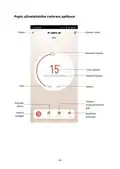
- Page 16: Description of app user interface Edit name Temperature adjustment Target temperature Current temperature Weekly programmable schedule Mode switch Advanced options Power off
- Page 17: Troubleshooting Guide Power on, no display: Verify if the terminals between the LCD panel and the Power Unit Box are loose. No output, display working: Replace either the LCD panel or the Power Unit Box with new components to resolve the issue. Slight room temperature discrepancy: Perform temperature calibration by accessing item 1 in the high senior options menu. Warranty conditions: A new product purchased in the Alza.cz sales network is guaranteed for 2 years. For warranty service, contact the product seller directly and provide the original proof of purchase. Using the product for any purpose other than intended may void the warranty. Damage caused by unauthorized intervention or mechanical fault may not be covered. Natural wear and aging of consumables during use are not covered by the warranty. Exposure to adverse external influences may void the warranty. Modifications or use of non-original components may affect warranty recognition.
- Page 18: Děkujeme vám za zakoupení našeho produktu. Před prvním použitím si prosím pečlivě přečtěte následující pokyny a uschovejte si tento návod k použití pro budoucí použití. Zvláštní pozornost věnujte bezpečnostním pokynům. Pokud máte k přístroji jakékoli dotazy nebo připomínky, obraťte se na zákaznickou linku.
- Page 19: Před zapojením a instalací Pečlivě si přečtěte tyto pokyny a porozumějte jim. Jejich nedodržení může vést k poškození výrobku nebo k nebezpečným podmínkám. Zkontrolujte, zda jsou hodnoty uvedené v návodu a na přístroji vhodné pro vaše konkrétní použití. Instalaci by měl provádět vyškolený a zkušený servisní technik. Po dokončení instalace důkladně otestujte provoz výrobku podle přiložených pokynů. Hrozí nebezpečí úrazu elektrickým proudem nebo poškození zařízení. Může dojít k zasažení osob nebo ke zkratu v zařízení. Před instalací vždy odpojte napájení.
- Page 20: Pokyny k zapojení GA je určen pro systémy ohřevu vody. GB je určen pro elektrické topné systémy. GC je kompatibilní s vodními/plynovými kotli. Pokud má váš kotel více než tři vodiče, kontaktujte nás pro správný způsob instalace. Podle vašeho uvážení jsou k dispozici možnosti NTC a Modbus.
- Page 21: Pokyny k instalaci Ujistěte se, že je vypnuto napájení, jak je znázorněno na obr. 1. Posuňte sestavu LCD směrem dolů a odpojte montážní desku, jak je znázorněno na obr. 2.
- Page 22: Připojte napájecí zdroj a zátěž k určeným svorkám. Montážní desku bezpečně připevněte ke stěně pomocí šroubů. Těleso termostatu připevněte k montážní desce otočením. Instalace je nyní dokončena.
- Page 23: Průvodce domovskou obrazovkou Zapnuté vytápění Zámek Síť Teplota podlahy Nastavení teploty Úspora energie Programovatelné Manuální Režim
- Page 24: Ovládání termostatu Při zapnutí napájení Řízení výkonu: Stisknutím tlačítka termostat zapnete nebo vypnete. Manuální a programovatelné režimy: Dotykem přepnete mezi manuálním režimem a programovatelným režimem. Nastavení teploty: V programovatelném režimu je nastavení času a nastavené hodnoty vypnuto. Nastavení hodin: Klepněte na ikonu a pomocí šipek nastavte minuty, hodiny a den v týdnu. Funkce uzamčení termostatu: Podržením tlačítek po dobu 5 sekund termostat uzamknete nebo odemknete. Úpravy programového plánu: Ručně nakonfigurujte týdenní programové nastavení s následujícími specifickými operacemi.
- Page 25: Výchozí nastavení pro programový plán Lze vytvořit odlišné rozvrhy pro pracovní dny a víkendy. Programování termostatu pomocí aplikace. Pomocí aplikace můžete nakonfigurovat týdenní programovací nastavení. Podrobné pokyny naleznete na druhé stránce s názvem Programování termostatu. Sledování teploty podlahového čidla. Podržením šipky dolů po dobu 5 sekund zobrazíte teplotu podlahového čidla.
- Page 26: Příprava na použití Stažení aplikace MOES Aplikace MOES nabízí lepší kompatibilitu než aplikace Tuya Smart/Smart Life. Bezproblémově spolupracuje se Siri pro ovládání scén. Poskytuje widgety a nabízí doporučení scén jako součást zcela nové, na míru přizpůsobené služby. Aplikace Tuya Smart/Smart Life sice stále funguje, ale důrazně doporučujeme používat aplikaci MOES. Registrace účtu nebo přihlášení. Přístup k rozhraní Registrace/Přihlášení: výběrem možnosti Registrace si vytvořte účet zadáním telefonního čísla pro ověřovací kód a nastavením hesla. Pokud již máte účet MOES, zvolte možnost Přihlásit se.
- Page 27: Připojení ZigBee Pro úspěšné navázání spojení s bránou ZigBee v aplikaci MOES APP se ujistěte, že se vaše zařízení nachází v dosahu účinného signálu vaší chytré brány ZigBee. První metoda: Naskenováním kódu QR získáte přístup k průvodci konfigurací sítě. Zkontrolujte, zda se aplikace MOES APP úspěšně připojila k bráně Zigbee. Termostat Zigbee Naskenujte tento QR kód
- Page 28: Druhá metoda: Zkontrolujte, zda se vaše aplikace Smart MOES Smart APP úspěšně připojila k bráně Zigbee. Obnovení: Vypněte termostat, stiskněte a podržte tlačítko, dokud obrazovka termostatu rychle neblikne a nezobrazí se ikona. Poté postupujte podle pokynů na přiloženém obrázku.
- Page 29: K bráně přistupte podle kroků na obrázku níže a dokončete proces výběrem možnosti Přidat dílčí zařízení → LED již bliká. Připojení bude trvat přibližně 10 až 120 sekund v závislosti na podmínkách sítě.
- Page 30: Po úspěšném přidání zařízení můžete jeho název upravit na stránce zařízení.
- Page 31: Kliknutím na tlačítko Hotovo vstoupíte na stránku zařízení a můžete si dopřát pohodlí automatizace chytré domácnosti.
- Page 32: Popis uživatelského rozhraní aplikace Název Upravit název Nastavení teploty Cílová teplota Aktuální teplota Týdenní programovatelný plán Přepínač režimů Vypnutí napájení Rozšířené možnosti
- Page 33: Průvodce řešením problémů Zapnuto, bez displeje: Zkontrolujte, zda nejsou uvolněné svorky mezi panelem LCD a skříňkou napájecí jednotky. Bez výstupu, pracovní displej: Pro vyřešení problému vyměňte panel LCD nebo skříňku napájecí jednotky za nové komponenty. Mírná odchylka pokojové teploty: Kalibraci teploty provedete pomocí položky 1 v nabídce možností. Záruční podmínky: Na nový výrobek zakoupený v prodejní síti Alza.cz se vztahuje záruka 2 roky. V případě potřeby opravy nebo jiného servisu v záruční době se obraťte přímo na prodejce výrobku. Je nutné předložit originální doklad o koupi s datem nákupu. Za rozpor se záručními podmínkami se považují skutečnosti jako používání výrobku k jinému účelu. Poškození výrobku živelnou pohromou nebo mechanicky vinou kupujícího. Přirozené opotřebení a stárnutí spotřebního materiálu během používání. Pokud někdo provedl úpravy, modifikace nebo změny konstrukce výrobku.
- Page 34: Ďakujeme vám za zakúpenie nášho výrobku. Pred prvým použitím si pozorne prečítajte nasledujúce pokyny a uschovajte si tento návod na použitie pre budúce použitie. Venujte osobitnú pozornosť bezpečnostným pokynom. Ak máte akékoľvek otázky alebo pripomienky k zariadeniu, obráťte sa na zákaznícku linku.
- Page 35: Pred zapojením a inštaláciou Pozorne si prečítajte a pochopte tieto pokyny. Ich nedodržanie môže mať za následok poškodenie výrobku alebo nebezpečné podmienky. Overte si, či sú parametre výrobku uvedené v návode a na zariadení vhodné pre vašu konkrétnu aplikáciu. Inštaláciu by mal vykonať vyškolený a skúsený servisný technik. Po dokončení inštalácie dôkladne otestujte fungovanie výrobku podľa priložených pokynov. Hrozí nebezpečenstvo úrazu elektrickým prúdom alebo poškodenia zariadenia. To môže mať vplyv na osoby alebo spôsobiť skrat v zariadení. Pred inštaláciou vždy odpojte napájanie.
- Page 36: Pokyny na zapojenie GA je určený pre systémy ohrevu vody. GB je určený pre elektrické vykurovacie systémy. GC je kompatibilný s nastaveniami vodného/plynového kotla. Ak má váš kotol viac ako tri vodiče, kontaktujte nás pre správny spôsob inštalácie. Možnosti NTC a Modbus sú k dispozícii podľa vášho uváženia.
- Page 37: Pokyny na inštaláciu Uistite sa, že je napájanie vypnuté, ako je znázornené na obr. 1. Posuňte zostavu LCD smerom nadol, aby ste odpojili montážnu dosku, ako je znázornené na obr. 2.
- Page 38: Pripojte napájanie a záťaž k určeným svorkám. Montážnu dosku bezpečne pripevnite na stenu. Pripevnite teleso termostatu k montážnej doske. Inštalácia je teraz dokončená.
- Page 39: Sprievodca domovskou obrazovkou Zapnuté vykurovanie Zámok Sieť Teplota podlahy Nastavenie teploty Úspora energie Programovateľné Zapnutie a vypnutie časovania Manuálne
- Page 40: Ovládanie termostatu Ovládanie napájania: Stlačením tlačidla termostat zapnete alebo vypnete. Manuálne a programovateľné režimy: Dotknite sa pre prepínanie medzi manuálnym a programovateľným režimom. Nastavenie teploty: V programovateľnom režime je nastavenie času a nastavenej hodnoty vypnuté. Nastavenie hodín: Klepnite na ikonu a pomocou šípok nastavte minútu, hodinu a deň v týždni. Funkcia uzamknutia termostatu: Podržaním tlačidiel uzamknete alebo odomknete. Úpravy programového plánu: Manuálne nakonfigurujte týždenné programové nastavenia. Pomocou ikon šípok vľavo a vpravo upravte čas. Stlačte ikonu hodín a pomocou šípok nahor a nadol nastavte teplotu pre prvé obdobie. Zopakujte postup pre 2., 3., 4., 5. a 6. periódu. Potvrďte a ukončite nastavenia stlačením ikony hodín.
- Page 41: Predvolené nastavenia pre programový plán Pracovný deň Víkend (sobota) Víkend (nedeľa) Pre pracovné dni a víkendy je možné vytvoriť odlišné rozvrhy. Programovanie termostatu pomocou aplikácie Pomocou aplikácie môžete konfigurovať nastavenia programovania na jeden týždeň. Podrobné pokyny nájdete na druhej strane s názvom Programovanie termostatu. Monitorovanie teploty podlahového snímača: Podržte šípku nadol po dobu 5 sekúnd, aby ste zobrazili teplotu podlahového snímača.
- Page 42: Príprava na používanie Stiahnutie aplikácie MOES Aplikácia MOES ponúka lepšiu kompatibilitu v porovnaní s aplikáciou Tuya Smart/Smart Life. Bez problémov funguje so Siri na ovládanie scén, poskytuje widgety a ponúka odporúčania scén ako súčasť úplne novej, prispôsobenej služby. Registrácia účtu alebo prihlásenie Prístup k rozhraniu Registrácia/Prihlásenie: výberom položky Registrácia vytvorte konto zadaním telefónneho čísla na overovací kód a nastavením hesla. Ak už máte konto MOES, vyberte možnosť Log in (Prihlásiť sa).
- Page 43: Pripojenie ZigBee Uistite sa, že vaše zariadenie je v dosahu účinného signálu vašej inteligentnej brány ZigBee. Prvá metóda: Naskenovaním kódu QR získate prístup k sprievodcovi konfiguráciou siete. Skontrolujte, či sa aplikácia MOES APP úspešne pripojila k bráne Zigbee. Termostat Zigbee Naskenujte tento kód QR.
- Page 44: Skontrolujte, či sa vaša aplikácia Smart MOES Smart APP úspešne pripojila k bráne Zigbee. Obnovenie: Vypnite termostat, stlačte a podržte tlačidlo, kým obrazovka termostatu rýchlo nezabliká a nezobrazí sa ikona. Potom postupujte podľa pokynov na priloženom obrázku.
- Page 45: Prístup k bráne vykonajte podľa krokov na obrázku nižšie a dokončite proces výberom možnosti Pridať podzariadenie → LED už bliká. Pripojenie bude trvať približne 10 - 120 sekúnd v závislosti od podmienok vašej siete.
- Page 46: Po úspešnom pridaní zariadenia môžete upraviť jeho názov na stránke zariadenia. Kliknutím na tlačidlo Hotovo.
- Page 47: Kliknutím na tlačidlo Hotovo vstúpte na stránku zariadenia a doprajte si pohodlie automatizácie inteligentnej domácnosti.
- Page 48: Popis používateľského rozhrania aplikácie Nastavenie teploty Cieľová teplota Aktuálna teplota Týždenný programovateľný plán Prepínač režimu Rozšírené možnosti Vypnutie napájania
- Page 49: Príručka na riešenie problémov Zapnuté, bez displeja: Skontrolujte, či nie sú uvoľnené svorky medzi panelom LCD a skrinou napájacej jednotky. Žiadny výstup, pracovný displej: Na vyriešenie problému vymeňte panel LCD alebo skrinku napájacej jednotky za nové komponenty. Mierna odchýlka v izbovej teplote: Kalibráciu teploty vykonajte prístupom k položke 1 v ponuke možností vysokého seniora. Záručné podmienky: Na nový výrobok zakúpený v predajnej sieti Alza.cz sa vzťahuje záruka 2 roky. V prípade potreby opravy alebo iných služieb počas záručnej doby sa obráťte priamo na predajcu výrobku. Je potrebné predložiť originálny doklad o kúpe s dátumom nákupu. Za rozpor so záručnými podmienkami sa považujú skutočnosti ako používanie výrobku na iný účel. Poškodenie výrobku živelnou pohromou alebo zásahom neoprávnenej osoby. Prirodzené opotrebovanie a starnutie spotrebného materiálu alebo komponentov počas používania. Pôsobenie nepriaznivých vonkajších vplyvov, ako je slnečné žiarenie a iné žiarenia.
- Page 50: Köszönjük, hogy megvásárolta termékünket. Kérjük, hogy az első használat előtt figyelmesen olvassa el az alábbi utasításokat. Őrizze meg ezt a használati útmutatót a későbbi használatra. Fordítson különös figyelmet a biztonsági utasításokra. Ha bármilyen kérdése vagy észrevétele van a készülékkel kapcsolatban, kérjük, forduljon az ügyfélvonalhoz.
- Page 51: Gondosan olvassa el és értse meg ezeket az utasításokat. Ezek be nem tartása a termék károsodásához vagy veszélyes körülményekhez vezethet. Ellenőrizze, hogy a használati utasításban és a készüléken feltüntetett termékminősítések megfelelnek-e az adott alkalmazásnak. A beszerelést képzett és tapasztalt szerviztechnikusnak kell elvégeznie. A telepítés befejezése után alaposan tesztelje a termék működését a mellékelt utasításokat követve. Fennáll az áramütés vagy a berendezés károsodásának veszélye. Telepítés előtt mindig válassza le a tápellátást.
- Page 52: Vezetékek bekötési utasításai GA vízmelegítő rendszerekhez készült. GB elektromos fűtési rendszerekhez tervezték. A GC kompatibilis a víz-/gázkazán-berendezésekkel. Ha kazánja háromnál több vezetékkel rendelkezik, kérjük, vegye fel velünk a kapcsolatot a helyes telepítési módszerrel kapcsolatban. Az NTC és Modbus opciók az Ön választása szerint állnak rendelkezésre.
- Page 53: Telepítési utasítások Győződjön meg róla, hogy a készülék ki van kapcsolva, ahogyan az 1. ábrán látható. A 2. ábrán látható módon csúsztassa lefelé az LCD-egységet a szerelőlemez levételéhez.
- Page 54: Csatlakoztassa a tápegységet és a terhelést a kijelölt csatlakozókhoz. Rögzítse a szerelőlemezt a falhoz a szerelődobozban található csavarokkal. A termosztáttestet elforgatással rögzítse a szerelőlemezhez. A telepítés most már befejeződött.
- Page 55: Kezdőképernyő útmutató Fűtés bekapcsolva Padlóhőmérséklet Beállított hőmérséklet Energiatakarékosság Programozható Kézi Időzítés be- és kikapcsolása Óra Mód
- Page 56: Termosztát vezérlés Teljesítményszabályozás: Nyomja meg a gombot a termosztát be- vagy kikapcsolásához. Kézi és programozható üzemmódok: A képernyőn válthat a kézi üzemmód és a programozható üzemmód között. A hőmérséklet beállítása: Kézi üzemmódban nyomja meg a gombot a kívánt hőmérséklet beállításához. Az óra beállítása: Az ikonra koppintva beállíthatja a percet, az órát és a hétköznapot. Termosztátzár funkció: Tartsa lenyomva a gombokat 5 másodpercig a termosztát lezárásához vagy feloldásához. Programmenetrend kiigazítások: Kézzel konfigurálja a heti programozási beállításokat a konkrét műveletekkel. Az idő beállításához használja a balra és jobbra mutató nyíl ikonokat. Nyomja meg az óra ikont, és a felfelé és lefelé mutató nyilakkal állítsa be az első időszak hőmérsékletét. Ismételje meg a folyamatot a 2., 3., 4., 5. és 6. időszakok esetében. Nyomja meg még egyszer az óra ikont a megerősítéshez és a kilépéshez.
- Page 57: Alapértelmezett beállítások a program ütemezéséhez Hétköznap (hétfő - péntek) és hétvége (szombat, vasárnap) külön menetrendek állíthatók össze. Termosztát programozása az alkalmazás segítségével. Használja az alkalmazást az egyhetes programozási beállítások konfigurálásához. Részletes utasításokat a Termosztát programozása című második oldalon talál. A padlóérzékelő hőmérsékletének ellenőrzése: Tartsa lenyomva a lefelé mutató nyilat 5 másodpercig a padlóérzékelő hőmérsékletének megtekintéséhez.
- Page 58: Használatra való felkészülés A MOES alkalmazás letöltése A MOES alkalmazás a Tuya Smart/Smart Life alkalmazáshoz képest fokozott kompatibilitást kínál. Zökkenőmentesen működik a Siri segítségével a jelenetek vezérléséhez. A MOES App használatát erősen ajánljuk. Fiók regisztráció vagy bejelentkezés Lépjen be a Regisztráció/Login felületre. Válassza a Regisztráció lehetőséget a fiók létrehozásához. Adja meg a telefonszámát az ellenőrző kódhoz és a jelszó beállításához. Válassza a Bejelentkezés lehetőséget, ha már rendelkezik MOES-fiókkal.
- Page 59: ZigBee kapcsolat Győződjön meg arról, hogy az eszköze az intelligens ZigBee átjáró tényleges jellefedettségén belül van. Első módszer: A hálózati konfigurációs útmutató eléréséhez szkennelje be a QR-kódot. Erősítse meg, hogy a MOES APP sikeresen csatlakozott egy Zigbee átjáróhoz. Zigbee termosztát Szkennelje be ezt a QR-kódot.
- Page 60: Második módszer: Győződjön meg róla, hogy a Smart MOES Smart APP sikeresen csatlakozott egy Zigbee átjáróhoz. Visszaállítás: Kapcsolja ki a termosztátot, nyomja meg és tartsa lenyomva a gombot, amíg a termosztát képernyője gyorsan villog, és megjelenik a ikon. Ezután kövesse a mellékelt ábrán látható utasításokat.
- Page 61: Az átjáróhoz az alábbi képen látható lépéseket követve lépjen be. A Aleszköz hozzáadása → LED már villog kiválasztásával fejezze be. A csatlakozás a hálózati feltételektől függően körülbelül 10-120 másodpercet vesz igénybe.
- Page 62: Miután az eszközt sikeresen hozzáadta, a Kész gombra kattintva szerkesztheti a nevét az eszköz oldalán.
- Page 63: Kattintson a Kész gombra az eszközoldalra, és élvezze az intelligens otthoni automatizálás kényelmét.
- Page 64: Az alkalmazás felhasználói felületének leírása Név Név szerkesztése Hőmérséklet beállítása Célhőmérséklet Jelenlegi hőmérséklet Heti programozható ütemterv Üzemmód kapcsoló Speciális kikapcsolás beállítások
- Page 65: Hibaelhárítási útmutató Bekapcsolás, nincs kijelző: Ellenőrizze, hogy az LCD-panel és a tápegység doboza közötti csatlakozók nem lazák-e. Nincs kimenet, kijelző működik: A probléma megoldásához cserélje ki az LCD-panelt vagy a tápegység dobozát új alkatrészekre. Enyhe szobahőmérséklet eltérés: Végezze el a hőmérséklet-kalibrálást a magas rangú beállítások menü 1. pontjához való hozzáféréssel. Jótállási feltételek: Az Alza.cz értékesítési hálózatában vásárolt új termékre 2 év garancia vonatkozik. A garanciaidő alatt javításra vagy egyéb szolgáltatásra van szükség, forduljon közvetlenül a termék eladójához. A termék rendeltetésétől eltérő célra történő használata a jótállási feltételekkel való ellentétnek minősül. A termék mechanikai sérülése, amely a vevő hibájából következett be, szintén nem érvényesíthető. A fogyóeszközök vagy alkatrészek természetes elhasználódása a jótállási igény elutasítását vonhatja maga után. Káros külső hatásoknak való kitettség, például napfény vagy folyadék behatolása, szintén érvénytelenítheti a garanciát. A termék módosítása vagy nem eredeti alkatrészek használata a jótállási igény elutasítását eredményezheti.
- Page 66: Vielen Dank für den Kauf unseres Produkts. Bitte lesen Sie die folgenden Anweisungen vor dem ersten Gebrauch sorgfältig durch. Bewahren Sie diese Bedienungsanleitung zum späteren Nachschlagen auf. Beachten Sie insbesondere die Sicherheitshinweise. Wenn Sie Fragen oder Kommentare zum Gerät haben, wenden Sie sich bitte an den Kundenservice.
- Page 67: Vor der Verkabelung und Installation Lesen Sie diese Anweisungen sorgfältig durch und machen Sie sich mit ihnen vertraut. Die Nichtbeachtung kann zu Schäden am Produkt oder zu gefährlichen Situationen führen. Vergewissern Sie sich, dass die in der Anleitung und auf dem Gerät angegebenen Produktwerte für Ihre spezielle Anwendung geeignet sind. Die Installation sollte von einem geschulten und erfahrenen Servicetechniker durchgeführt werden. Testen Sie nach Abschluss der Installation den Betrieb des Produkts anhand der mitgelieferten Anweisungen. Es besteht die Gefahr eines Stromschlags oder einer Beschädigung des Geräts. Dies kann Personen beeinträchtigen oder einen Kurzschluss im Gerät verursachen. Trennen Sie vor der Installation immer die Stromzufuhr.
- Page 68: Verdrahtungshinweise GA ist für Warmwasserheizungsanlagen bestimmt. GB ist für elektrische Heizsysteme ausgelegt. GC ist mit Wasser-/Gaskesselanlagen kompatibel. Wenn Ihr Kessel mehr als drei Drähte hat, wenden Sie sich bitte an uns, um die richtige Installationsmethode zu erfahren. NTC- und Modbus-Optionen sind nach Ihrem Ermessen erhältlich.
- Page 69: Einbauanleitung Vergewissern Sie sich, dass das Gerät ausgeschaltet ist, wie in Abb. 1 dargestellt. Schieben Sie die LCD-Baugruppe nach unten, um die Montageplatte zu lösen (siehe Abb. 2).
- Page 70: Schließen Sie die Stromversorgung und die Last an die vorgesehenen Klemmen an. Befestigen Sie die Montageplatte mit den Schrauben aus dem Klemmkasten an der Wand. Befestigen Sie das Thermostatgehäuse durch Drehen an der Montageplatte. Die Installation ist nun abgeschlossen.
- Page 71: Leitfaden für den Startbildschirm Heizung an Fußbodentemperatur Temperatur Energieeinsparung Programmierbar Timing ein und aus Uhr Modus
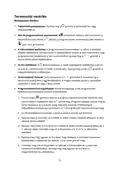
- Page 72: Thermostatsteuerung Steuerung der Stromversorgung: Drücken Sie, um den Thermostat ein- oder auszuschalten. Manuelle und programmierbare Modi: Berühren Sie, um zwischen dem manuellen Modus und dem programmierbaren Modus umzuschalten. Einstellen der Temperatur: Im programmierbaren Modus sind die Zeit- und Sollwerteinstellungen deaktiviert. Einstellen der Uhr: Tippen Sie auf das Symbol, um die Stunde und den Wochentag einzustellen. Thermostat-Sperrfunktion: Halten Sie die Tasten 5 Sekunden lang gedrückt, um Ihr Thermostat zu sperren oder zu entsperren. Programmplan-Anpassungen: Konfigurieren Sie manuell eine Woche von Programmiereinstellungen mit spezifischen Vorgängen. Im manuellen Modus wird am unteren Rand des Bildschirms angezeigt. Verwenden Sie die Pfeilsymbole nach links und rechts, um die Zeit einzustellen. Drücken Sie auf das Uhrensymbol und stellen Sie mit den Pfeiltasten die Temperatur für den ersten Zeitraum ein. Wiederholen Sie den Vorgang für die Zeiträume 3, 4 und 5, 6.
- Page 73: Page 73
- Page 74: Page 74
- Page 75: ZigBee-Verbindung Stellen Sie sicher, dass sich Ihr Gerät innerhalb der effektiven Signalabdeckung Ihres intelligenten ZigBee-Gateways befindet, um eine erfolgreiche Verbindung mit dem ZigBee-Gateway in der MOES APP herzustellen. Methode 1: Scannen Sie den QR-Code, um die Anleitung zur Netzwerkkonfiguration aufzurufen. Bestätigen Sie, dass Ihre MOES APP erfolgreich eine Verbindung zu einem Zigbee-Gateway hergestellt hat.
- Page 76: Stellen Sie sicher, dass Ihre Smart MOES Smart APP erfolgreich mit einem Zigbee-Gateway verbunden ist. Schalten Sie den Raumfühler aus, drücken Sie die Taste und halten Sie sie gedrückt, bis der Bildschirm des Raumfühlers schnell blinkt und das Symbol anzeigt. Folgen Sie dann den Anweisungen in der nebenstehenden Abbildung.
- Page 77: Greifen Sie auf das Gateway zu, indem Sie die Schritte in der Abbildung unten befolgen. Schließen Sie den Vorgang mit der Auswahl Subdevice hinzufügen → LED blinkt bereits ab. Die Verbindung dauert etwa 10 bis 120 Sekunden, je nach den Bedingungen Ihres Netzwerks.
- Page 78: Sobald das Gerät erfolgreich hinzugefügt wurde, können Sie seinen Namen auf der Geräteseite bearbeiten, indem Sie auf Fertig klicken.
- Page 79: Klicken Sie auf Fertig, um die Geräteseite aufzurufen, und genießen Sie den Komfort Ihrer intelligenten Hausautomatisierung.
- Page 80: Beschreibung der Benutzeroberfläche der App Einstellung der Temperatur Zieltemperatur Aktuelle Temperatur Wöchentlich programmierbare Zeitplan Modus-Schalter Erweiterte Optionen Ausschalten
- Page 81: Leitfaden zur Fehlerbehebung Einschalten, keine Anzeige: Überprüfen Sie, ob die Klemmen zwischen dem LCD-Bedienfeld und der Power Unit Box locker sind. Keine Ausgabe, Anzeige funktioniert: Ersetzen Sie entweder das LCD-Panel oder die Power Unit Box durch neue Komponenten, um das Problem zu beheben. Leichte Abweichung von der Raumtemperatur: Führen Sie die Temperaturkalibrierung durch, indem Sie Punkt 1 im Menü Hochrangige Optionen aufrufen. Garantiebedingungen: Auf ein neues Produkt, das im Vertriebsnetz von Alza gekauft wurde, wird eine Garantie von 2 Jahren gewährt. Wenden Sie sich direkt an den Produktverkäufer, wenn Sie während der Garantiezeit eine Reparatur oder andere Dienstleistungen benötigen. Sie müssen den Originalkaufbeleg mit dem Kaufdatum vorlegen. Verwendung des Produkts für einen anderen Zweck als den, für den das Produkt bestimmt ist, führt zu einem Widerspruch zu den Garantiebedingungen. Beschädigung des Produkts durch Naturkatastrophe oder Eingriff einer unbefugten Person wird nicht anerkannt. Natürlicher Verschleiß und Alterung von Verbrauchsmaterialien oder Komponenten während des Gebrauchs sind von der Garantie ausgeschlossen. Änderungen, Modifikationen oder die Verwendung nicht originaler Komponenten führen ebenfalls zum Verlust der Garantie.