×
- 1.
- 2. Introduction (Product Compliance → Safety Information → Package Content)
- 3. Before You Start: (Wiring Diagram (s1, S2 Input) → Mounting: → Symbols Explanation: → Please Note:)
- 4. Lcd Icon Description (Menu/settings → Standby Mode Icon → Current Temperature / Setpoint Temperature → Holiday Mode → Heating Indicator → Cooling Indicator → Battery Status Indicator)
- 5. Buttons Description (Function → Menu Button / Return Button → 'down' Button → 'up' Button → 'ok / Tick' Button)
- 6. Compatibility With Other Salus Controls Devices (Online Mode → Offline Mode → Universal Gateway Is → Connected To The Internet → Get It On → Compatibile Devices:)
- 7. First Power Up Sequence (For Easier Installation → To Power On The Thermostat → Now, Choose Your Language)
- 8. Installation In Online Mode (Go To Salus Smart Home App → Once Your Thermostat Is Added To The App You Will See Above Screen On The Lcd.)
- 9. Connect Equipment (Name This Equipment → Sq610rf Thermostat → Finish → Congratulations! You Successfully Configured Sq610rf Quantum Thermostat.)
- 10. Installation In Offline Mode (Pairing With Wiring Centre / Control Box → Open The Zigbee Network → Select System Type: Underfloor → Now You Can Pair Your Thermostat With Additional Zones → Close The Zigbee Network)
- 11. Pairing With Trv Radiator Head (Open The Zigbee Network → Select System Type: Radiators → Close The Zigbee Network)
- 12. Sq610rf Full Menu Structure (Schedule Settings → Time/date → Holiday Mode → User Settings → Admin Settings)
- 13. Short Description Of Some Selected Functions (Display Temp Resolution → Control Algorithm → S1/s2 Input → Valve Protection → Min Turn Off Time → Optimisation Feature → Comfort Warm Floor)
- 14. Einleitung (Produktkonformität → Sicherheitsinformation → Inhalt)
- 15. Der Anfang: (Montage: → Symbolik: → Bitte Beachten: → Die Ideale Position)
- 16. Menü/einstellung (Am/pm → Temperatur → Standby-modus-symbol → Aktuelle Temperatur / Sollwerttemperatur → Urlaubsmodus → Heiz-anforderung)
- 17. Taste (Funktion → Menütaste /zurücktaste → 'runter'taste (wert Verringern/ Menü Nach Unten Bewegen) → 'rauf'taste (wert Erhöhen /menü Nach Oben Bewegen) → 'ok / Hacken'taste (wert Bestätigen / Zum Nächsten Menü Gehen / Einstellungen Speichern))
- 18. Kompatibilty Mit Anderen Salus Controls Geräten (Online Modus → Offline Modus → Universelles Gateway Ist Verbunden Mit Dem Internet → Universelles Gateway Ist Nicht Verbunden Mit Dem Internet → Kompatible Geräte)
- 19. Erste Einschaltsequenz (Bitte Beachten Sie → Um Die Installation Zu Erleichtern → Wählen Sie Nun Ihre Sprache Mit)
- 20. Installation Im Online Modus (Zur Salus Smart Home App)
- 21. Geräte Verbinden (Benennen Sie Dieses Gerät → Sq610rf Thermostat → Fertig → Hauptbildschirm Angezeigt → Glückwunsch! Sie Haben Den Sq610rf Quantum Thermostat Erfolgreich Konfiguriert.)
- 22. Installation Im Offline Modus (Koppeln Mit Klemmleiste / Steuerbox → Zigbee-netzwerk → Wählen Sie Den Systemtyp → Jetzt Können Sie Ihren Thermostat Mit Zusätzlichen Zonen Verbinden)
- 23. Kopplung Mit Trv-heizkörperkopf (Zigbee-netzwerk Öffnen → Systemtyp Auswählen → Zigbee-netzwerk Schließen)
- 24. Sq610rf Vollständige Menüstruktur (Programmeinstellung → Benutzereinstellungen → Heizungsteuerungsalgorithmus → Kühlungssteuerung-algorithmus → Admin → Einstellungen)
- 25. Kurzbeschreibung Einiger Ausgewählter Funktionen (Anzeige → Regel → S1/s2 → Ventilschutz → Min Abschaltzeit → Optimierungsfeature → Komfort Boden Tem)
- 26. Introduction (Conformité Du Produit → Information Sur La Sécurité → Contenu De La Boîte)
- 27. Avant De Commencer: (Schéma De Câblage → Montage: → Explication Des Symboles: → S1,s2 Contacts:)
- 28. Description Du Menu / Paramètres + Horloge (Am/pm → Unité De Température → Icône Du Mode Veille → Température Actuelle / Température De Consigne → Mode Vacances → Indicateur De Chauffage (licône Sanime En Cas De Demande De Chauffage))
- 29. Description Des Boutons (Fonction → Écran Principal → Écran Des Réglages → Écran De Jumelage → Bouton 'ok / Coche' → Jumelage)
- 30. Compatibilite Avec Dautres Dispositifs Salus (Mode En Ligne → Mode Hors Ligne → Coordinateur Co10rf → Appareils Compatibles)
- 31. Première Séquence De Démarrage (Remarque → Retirer Le Film De Protection → Maintenant, Choisissez Votre Langue)
- 32. Installation En Mode En Ligne (Accéder À Lapplication Salus Smart Home)
- 33. Connecter Léquipement (Nommer Cet Équipement → Sq610rf Thermostat → Terminé)
- 34. Installation En Mode Hors Ligne (Jumeler Avec Le Centre De Câblage / Boîtier De Commande → Ouvrez Le Réseau Zigbee → Sélectionnez Le Type De Système → Sélectionnez Le Numéro De Zone → Fermer Le Réseau Zigbee)
- 35. Jumelage Avec La Tête Thermostatique Trv (Ouvrez Le Réseau Zigbee → Vous Pouvez Jumeler Jusquà 6 Trvs → Sélectionnez Le Type De Système: Radiateurs → Fermer Le Réseau Zigbee)
- 36. Sq610rf Structure Du Menu Complet (Paramètres De Programmation → Mode Vacances → Etalonnage De Thermostat → Algorithme De Régulation De Chaleur → Réinitialiser Les Paramètres Utilisateur → Informations Sur Le Dispositif)
- 37. Brève Description De Certaines Fonctions Sélectionnées (Afficher La Résolution De La Température → Algorithme De Contrôle → Entree S1 / S2 → Protection De La Vanne → Temps Min Entre On/off → Fonction Doptimisation → Confort Temperature Sol)
- 38. Introductie (Product Eu Richtlijnen → Veiligheidsinformatie → Inhoud Verpakking)
- 39. Voordat U Begint: (Montage: → Verklaring Symbolen: → S1,s2 Terminals: → De Ideale Positie Voor Thermostaatmontage Is)
- 40. Menu / Instellingen Beschrijving + Klok (Am/pm → Temperatuureenheid → Pictogram Stand-bymodus → Huidige Temperatuur / Gewenste Temperatuur → Vakantiemodus → Verwarmingsindicator (bij Warmte Vraag Beweegt Pictogram))
- 41. Knopbeschrijving (Functie → Menu / Return Knop → In Het Hoofdscherm → In Het Instelling Scherm → In Het Pairing-scherm → Knop 'omlaag')
- 42. Compatibiliteit Met Andere Salus Controles Apparaten (Online Modus → Offline Modus → Universal → Verbonden Met Het Internet → Gateway → Compatibele Apparaten:)
- 43. Eerste Opstartprocedure (Let Op! → Voor Een Eenvoudigere Installatie Zorg Dat U Al Andere Apparaten Aan Uw Zigbee-netwerk Hebt Toegevoegd)
- 44. Installatie In Online Modus (Ga Naar Salus Smart Home App)
- 45. Verbind Apparaten (Geef Apparaat Een Benaming → Sq610rf Thermostaat → Einde)
- 46. Installatie In Offline Modus (Koppelen Met Klemstrook Bedradingscentrum → Open Het Zigbee-netwerk → Selecteer Systeemtype → Nu Kunt U Uw Thermostaat Koppelen Met Extra Zones → Sluit Het Zigbee Netwerk)
- 47. Koppelen Van De Trv Radiatorkop (Open Het Zigbee-netwerk → Je Kunt Maximaal 6 Trvs Koppelen Aan 1 Thermostaat → Selecteer Systeem Type: Radiatoren → Op Het Lcd-scherm Ziet U Het Aantal Gekoppelde Trvs → Druk Op Sluit Het Zigbee Netwerk Knop Om Het Koppelingsproces Te Voltooien)
- 48. Sq610rf Volledige Menu Structuur (Uitschakelen → Tijdschema Instelling → Vakantiemodus → Kalibreren Thermostaat → Verwarmen / Koelen → Apparaatinformatie)
- 49. Beschrijving Van Enkele Geselecteerde Functies (Display → Control → S1/s2 Ingang → Klepbescherming → Min Uitschakeltijd → Optimalisatiefunctie → Comfort Warme Vloer)
- 50. Quantum Sq610rf (Power Supply → Temperature Range → Display Temperature Accuracy → Communication Protocol → Mounting → Ip Protection Class)
- 51. Quantum Sq610rf (Alimentation → Pile Rechargeable → Capteur Température → Règle One Touch → Communicatie Protocol → Montage)
- 52. Connect It With Universal Gateway And Setup Your Own Salus Smart Home System
×
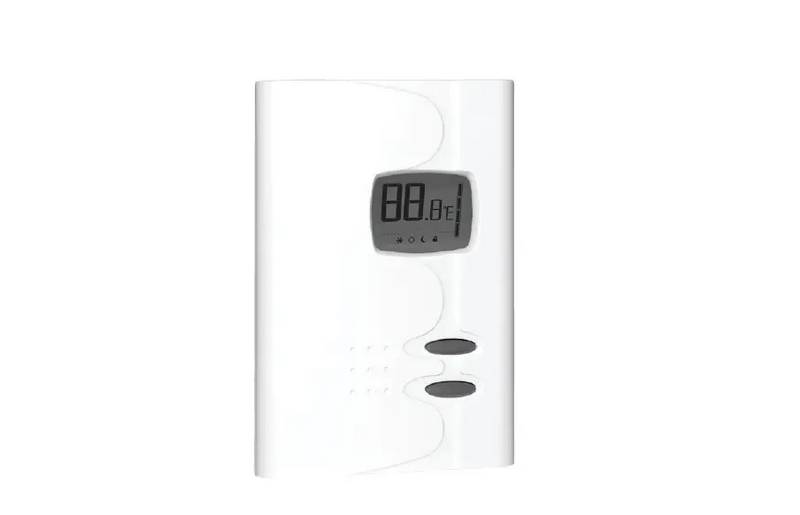
SALUS SQ610RF Smart Thermostat Instruction Manual
Installatie in Offline modus
Koppelen met Klemstrook bedradingscentrum (installeer het bedradingscentrum/ de
klemstrook volgens de meegeleverde instructies bij het product)
5 sec.
1
3
2
OF
5 sec.
Open het ZigBee-netwerk
5
6
4
Gebruik
knop en
knop en selecteer
Gebruik
of
knop om uw
Selecteer systeemtype:
Vloerverwarming druk
om te bevestiging’.
het klemstrook Nummer (druk op PAIR-knop
op de Klemstrook om het adresnummer te
zien). druk op de knop
zone nummer te selecteren en druk
op om te bevestigen.
knop
voor te bevestigen .
5 sec.
8
9
7
3
5 sec.
OF
3
Nu kunt u uw thermostaat koppelen
met extra zones. Kies een Volgende
zone of voltooi het koppel (pairing)
Sluit het Zigbee netwerk
proces door
knop.
46
| General | Details |
|---|---|
| Name | SALUS SQ610RF Smart Thermostat Instruction Manual |
| Make | SALUS |
| Language | English |
| Filetype | PDF (Download) |
| File size | 3.16 MB |

SALUS IT800 WIFI Smart Thermostat Installation Guide

SALUS 091FLRF Wireless Room Thermostat User Guide

SALUS Thermostat Sensor TS600 User Guide

SALUS Thermostat and Smart Plug Installation Guide

SALUS Programmable Wired Thermostat VS30W/VS30B Installation Guide

SALUS Wired Thermostat Installation Guide

SALUS Wired Digital Thermostat – Non-programmable HTRS230 User Manual

SALUS RT520 Radiator Thermostat User Guide

SALUS RT310 Thermostat User Manual

SALUS Thermostat RT520 User Manual


Honeywell TH6320U2008 Pro Programmable Thermostat Installation Guide

Honeywell T6 Pro Programmable Thermostat User Manual

Honeywell T6360 Room Thermostat User Manual

WTE WT-100 Zigbee Thermostat User Manual

hysencontrol HYT001 WIFI Digital Heating Thermostat Instruction Manual

Stelpro STE362RNP Electronic Thermostat User Guide

EPH CONTROLS CRTP2 Room Thermostat Instruction Manual

Danfoss Link Connect Thermostat User Guide

BEOK TDR89 Zigbee Room Thermostat User Guide

Google G953-01573-01-A Nest 4th Gen Smart Wi-Fi Thermostat Owner’s Manual
Table of Contents
- 1. Page 1 →
- 2. Introduction - Product Compliance →
- 3. Before You Start: - Wiring Diagram (s1, S2 Input) →
- 4. Lcd Icon Description - Menu/settings →
- 5. Buttons Description - Function →
- 6. Compatibility With Other Salus Controls Devices - Online Mod... →
- 7. First Power Up Sequence - For Easier Installation →
- 8. Installation In Online Mode - Go To Salus Smart Home App →
- 9. Connect Equipment - Name This Equipment →
- 10. Installation In Offline Mode - Pairing With Wiring Centre / ... →
- 11. Pairing With Trv Radiator Head - Open The Zigbee Network →
- 12. Sq610rf Full Menu Structure - Schedule Settings →
- 13. Short Description Of Some Selected Functions - Display Temp ... →
- 14. Einleitung - Produktkonformität →
- 15. Der Anfang: - Montage: →
- 16. Menü/einstellung - Am/pm →
- 17. Taste - Funktion →
- 18. Kompatibilty Mit Anderen Salus Controls Geräten - Online Mod... →
- 19. Erste Einschaltsequenz - Bitte Beachten Sie →
- 20. Installation Im Online Modus - Zur Salus Smart Home App →
- 21. Geräte Verbinden - Benennen Sie Dieses Gerät →
- 22. Installation Im Offline Modus - Koppeln Mit Klemmleiste / St... →
- 23. Kopplung Mit Trv-heizkörperkopf - Zigbee-netzwerk Öffnen →
- 24. Sq610rf Vollständige Menüstruktur - Programmeinstellung →
- 25. Kurzbeschreibung Einiger Ausgewählter Funktionen - Anzeige →
- 26. Introduction - Conformité Du Produit →
- 27. Avant De Commencer: - Schéma De Câblage →
- 28. Description Du Menu / Paramètres + Horloge - Am/pm →
- 29. Description Des Boutons - Fonction →
- 30. Compatibilite Avec Dautres Dispositifs Salus - Mode En Ligne →
- 31. Première Séquence De Démarrage - Remarque →
- 32. Installation En Mode En Ligne - Accéder À Lapplication Salus... →
- 33. Connecter Léquipement - Nommer Cet Équipement →
- 34. Installation En Mode Hors Ligne - Jumeler Avec Le Centre De ... →
- 35. Jumelage Avec La Tête Thermostatique Trv - Ouvrez Le Réseau ... →
- 36. Sq610rf Structure Du Menu Complet - Paramètres De Programmat... →
- 37. Brève Description De Certaines Fonctions Sélectionnées - Aff... →
- 38. Introductie - Product Eu Richtlijnen →
- 39. Voordat U Begint: - Montage: →
- 40. Menu / Instellingen Beschrijving + Klok - Am/pm →
- 41. Knopbeschrijving - Functie →
- 42. Compatibiliteit Met Andere Salus Controles Apparaten - Onlin... →
- 43. Eerste Opstartprocedure - Let Op! →
- 44. Installatie In Online Modus - Ga Naar Salus Smart Home App →
- 45. Verbind Apparaten - Geef Apparaat Een Benaming →
- 46. Installatie In Offline Modus - Koppelen Met Klemstrook Bedra... →
- 47. Koppelen Van De Trv Radiatorkop - Open Het Zigbee-netwerk →
- 48. Sq610rf Volledige Menu Structuur - Uitschakelen →
- 49. Beschrijving Van Enkele Geselecteerde Functies - Display →
- 50. Quantum Sq610rf - Power Supply →
- 51. Quantum Sq610rf - Alimentation →
- 52. Connect It With Universal Gateway And Setup Your Own Salus S... →