
PNI-CT40 Smart Wireless Thermostat User Manual







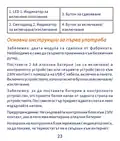



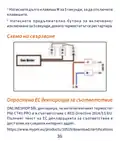




































Grundlegende Hinweise zur ersten
Inbetriebnahme
Hinweis: Die beiden Einheiten sind werkseitig gekoppelt. Es ist
lediglich erforderlich, die Empfängereinheit mit dem WLAN-Router
zu verbinden.
Legen Sie 2 AA-Alkalibatterien (nicht im Lieferumfang enthalten)
in die Steuereinheit ein oder schließen Sie die Einheit mit dem
im Lieferumfang enthaltenen USB - C-Kabel an eine
230-V-Steckdose an. Schalten Sie die Einheit durch Drücken der
Ein-/Aus-Taste ein.
Hinweis: Um Batterien in die Steuereinheit einzulegen, entfernen
Sie die weiße Abdeckung von der Rückseite der Einheit. Führen
Sie einen spitzen Gegenstand in die beiden Schlitze ein und ziehen
Sie vorsichtig an der Abdeckung.
Achtung: Schließen Sie die Steuereinheit nicht an die
230-V-Steckdose an, wenn Sie darin Alkalibatterien eingelegt
haben.
Auf dem Bildschirm der Steuereinheit blinkt die Netzwerkanzeige,
um anzuzeigen, dass der Thermostat nicht mit dem Internet
verbunden ist.
SchließenSiedieEmpfängereinheitaneine230-V-Stromversorgung
an (der Vorgang darf nur von qualifiziertem Personal durchgeführt
41
werden).
Stellen Sie sicher, dass der Thermostat ordnungsgemäß
funktioniert, indem Sie die beiden Einheiten ein-/ausschalten
und den Status der LEDs überprüfen.
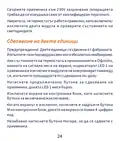
Koppeln der beiden Geräte
Achtung: Die beiden Einheiten sind werkseitig gekoppelt. Führen
Sie diesen Vorgang nur durch, wenn es unbedingt nötig ist.
Wenn der Thermostatstatus in der Anwendung „Offline“ lautet,
das Signalsymbol auf dem Bildschirm blinkt, die LED-1-Anzeige
auf der Empfängereinheit aus ist und die Einheiten nicht
miteinander kommunizieren, führen Sie den folgenden
Kopplungsvorgang durch:
Drücken Sie lange auf die Kopplungstaste auf der
Empfängereinheit, bis LED 1 schnell blinkt.
Schalten Sie den Bildschirm der Steuereinheit durch Drücken
der Ein-/Aus-Taste aus.
Wenn der Bildschirm ausgeschaltet ist, halten Sie die M-Taste auf
der Steuereinheit gedrückt, bis ein 4-stelliger Code auf dem
Bildschirm erscheint.
Drücken Sie sofort die Aufwärtstaste, um eine Kopplung mit der
Empfängereinheit herzustellen.
42
LED 1 blinkt selten und erlischt dann.
Das Signalsymbol blinkt einige Sekunden lang und bleibt danach
an, um zu bestätigen, dass die Kopplung abgeschlossen ist.
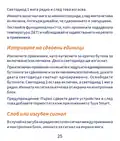
Testen Sie die Funktionalität, indem Sie die eingestellte
Temperatur (SET) ändern und die Auslösung des Relais in der
Empfängereinheit beobachten.
Gekoppelte Einheiten löschen
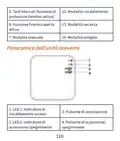
Schalten Sie die Empfängereinheit durch kurzes Drücken der
Ein-/Aus-Taste aus. Die beiden LEDs erlöschen.
Halten Sie bei ausgeschaltetem Empfänger die Pairing- und Ein-/
Aus-Tasten gleichzeitig gedrückt, bis die beiden LEDs gleichzeitig
aufleuchten. Lassen Sie die Tasten los. LED 2 leuchtet konstant
und LED 1 blinkt selten. Das Signalsymbol verschwindet vom
Bildschirm der Steuereinheit.
Warnung: Koppeln Sie zuerst die beidenunits and then add the
thermostat to the Tuya Smart application.
Schwaches oder verlorenes Signal
Bei einem Verlust des HF-Signals zwischen der Empfängereinheit
und der Steuereinheit blinkt das Signalsymbol auf dem Bildschirm.
Wenn die Empfängereinheit vom WLAN getrennt wird, blinkt LED
43
1 selten.
Empfehlungen:
Wechseln Sie bei Bedarf die Batterien der Steuereinheit.
Bringen Sie die beiden Einheiten näher zueinander und näher an
den WLAN-Router und überprüfen Sie den Status der Geräte
erneut.
Wenn der Betrieb nach einigen Minuten nicht wieder normal ist
und LED 1 weiterhin selten blinkt, führen Sie den Kopplungsvorgang
erneut durch: zuerst die Steuereinheit mit der Empfängereinheit
und dann die Kopplung mit dem WLAN-Router (über die mobile
Anwendung)..
Steuerung über die Tuya Smart-Anwendung
Hinweis 1: Aufgrund der zahlreichen Updates der Tuya Smart-
Anwendung können die in diesem Handbuch beschriebenen
Bilder und Informationen von der von Ihnen installierten Version
abweichen.
Hinweis 2: Stellen Sie für eine schnelle Konfiguration sicher, dass
sich Telefon und Thermostat so nah wie möglich beieinander
befinden (1-3 m).
Verbinden Sie das Mobiltelefon mit dem 2,4-GHz-Funknetzwerk
und aktivieren Sie die Standort- und Bluetooth-Funktion.
44

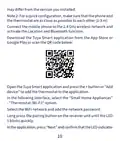
Laden Sie die Tuya Smart-Anwendung aus dem App Store oder
von Google Play herunter oder scannen Sie den folgenden QR-
Code:
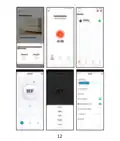
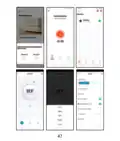
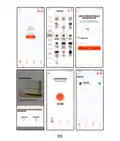
Öffnen Sie die Tuya Smart-Anwendung und drücken Sie die Taste
+ oder „Gerät hinzufügen“, um den Thermostat zur Anwendung
hinzuzufügen.
Wählen Sie in der folgenden Benutzeroberfläche die Option
„Kleine Haushaltsgeräte“ – „Thermostat (WLAN)“.
Wählen Sie das WLAN-Netzwerk aus und fügen Sie das
Netzwerkkennwort hinzu.
Drücken Sie lange auf die Kopplungstaste an der Empfängereinheit,
bis die LED 1 schnell blinkt.
Drücken Sie in der Anwendung „Weiter“ und bestätigen Sie, dass
die LED-Anzeige am Produkt schnell blinkt.
45

| General | Details |
|---|---|
| Name | PNI-CT40 Smart Wireless Thermostat User Manual |
| Make | PNI |
| Language | English |
| Filetype | PDF (Download) |
| File size | 0.74 MB |
 (1 votes, average: 5.00 out of 5)
 Loading...

PNi CT36PRO Smart Thermostat Instruction Manual

PNI CT25PW WIFI Smart Thermostat User Manual

PNi ACRF8508 Wireless Programmable Room Thermostat Instruction Manual


LUX DHP2120 Battery Powered Non Programmable Digital Heat Pump Thermostat Installation Guide

BEOK CONTROLS TDR83 WiFi Heating Thermostat User Guide

ENGO EASY230W Wired Thermostat User Guide

resideo TH4110U2005 T4 Pro Programmable Thermostat User Manual

Stelpro Uniwatt UTE202NP NON PROGRAMMABLE ELECTRONIC THERMOSTAT

SALUS CONTROLS T105 Digital Programmable Thermostat User Guide

Amana DS01 PTAC Wireless Thermostat User Manual

BOSCH Thermostat atmosphere Smart Home 230 V Instruction Manual

Danfoss AN527449268065en-000101 Thermostat Instruction Manual

HEAT DECOR HD305G Heating Film KIT without Thermostat Owner’s Manual