Home > Honeywell Home > Honeywell Home T10 Programmable Smart Thermostat Installation Guide
Honeywell Home T10 Programmable Smart Thermostat Installation Guide
T10 and T10+ Pro
Smart Thermostat
with RedLINK® 3.0
2
18%
Model numbers listed on
Specifications page
74
Programmable Thermostat
Professional Install Guide
Read before installing
M38794
Search for local rebates.
Honeywell Home thermostats
work with utility programs to
reward you for helping save
energy.
Package Includes:
• T10 or T10+ Pro Smart Thermostat
• UWP™ Mounting System
• Standard Installation Adapter (J-box
adapter)
HoneywellHome.com/Rebates
• Decorative Cover Plate
• Screws and Anchors
• Thermostat literature
• Kits may include other accessories. Kit
models listed on specifications page
Compatibility
• Compatible with most heating, cooling,
and heat pump systems
• Required: 24 VAC power (“C” wire)
• Does not work with electric baseboard
heat (120-240V)
For more detailed instructions
including ISU settings and wiring
diagrams, scan QR code or go to
resources/Techlit/
• Android or iOS smartphone or tablet
TechLitDocuments/
33-00000s/33-00462.pdf
Customer assistance
WEB honeywellhome.com
PHONE 1-800-633-3991
33-00605EFS-09
| General | Details |
|---|---|
| Name | Honeywell Home T10 Programmable Smart Thermostat Installation Guide |
| Make | Honeywell Home |
| Language | English |
| Filetype | PDF (Download) |
| File size | 1.52 MB |

Honeywell Home TH8320R1003-Uv VisionPRO 8000 with RedLINK Multistage Thermostat Installation Guide

Honeywell Home TH2110DH 1 Cool Programmable Digital Thermostat Installation Guide

Honeywell Home DT4R Wireless Room Thermostat User Guide

Honeywell Home N100 Series Non Programmable Thermostat User Guide

Honeywell Home X1N Non Programmable Thermostat Installation Guide

Honeywell Home DT4M Wired Room Thermostat User Manual

Honeywell Home T834 Series Thermostat Owner’s Manual

Honeywell Home M38794 T10 and T10 plus Pro Smart Thermostat with RedLINK Installation Guide

Honeywell Home DT4 Channel Wired Room Thermostat Instruction Manual

Honeywell Home T10 Smart Home Thermostat Instructions

Honeywell Home T10 Programmable Smart Thermostat Installation Guide Overview
Summary of Contents
- Page 1: T10 and T10+ Pro Smart Thermostat with RedLINK® 3.0 Read before installing. Package includes T10 or T10+ Pro Smart Thermostat, UWP™ Mounting System, Standard Installation Adapter, Decorative Cover Plate, screws and anchors, and thermostat literature. Honeywell Home thermostats work with utility programs to reward you for helping save energy. Compatible with most heating, cooling, and heat pump systems. Required: 24 VAC power (“C” wire). Does not work with electric baseboard heat (120-240V). For more detailed instructions including ISU settings and wiring diagrams, scan QR code or visit the specified website.
- Page 2: UWP Mounting System installation Open package to find the UWP. Position the UWP on the wall. Level and mark hole positions. Drill holes at marked positions, and then lightly tap supplied wall anchors into wall using a hammer. If your box contains red anchors, use a 7/32” drill bit. If your box contains yellow anchors, use a 3/16” drill bit. Pull the door open and insert wires through wiring hole of the UWP. Place the UWP over the wall anchors. Insert and tighten mounting screws supplied with the UWP. Use the optional cover plate when mounting the thermostat to an electrical junction box or when you need to cover paint gap from the old thermostat. Mount the Junction Box Adapter to the wall or an electrical box using any 2x of the eight screw holes. Attach the UWP by hanging it on the top hook of the Junction Box Adapter and then snapping the bottom of the UWP in place. Snap the Cover Plate onto the Junction Box Adapter.
- Page 3: Wiring UWP Push down on the tabs to put the wires into the inner holes of their corresponding terminals on the UWP. Gently tug on the wires to verify they are secure. If you need to release the wires again, push down the terminal tabs on the sides of the UWP. The T10+ models can wirelessly link to a THM04R3000 EIM. If using THM04R3000 EIM, wire only R and C to T10+ to power the thermostat. This wiring is just an example, yours may vary. Terminal designations for conventional systems and heat pump systems are provided. The THP9045A C-wire adaptor is used on heat/cool systems when you only have four wires at the thermostat and need a fifth wire for a common wire. Use the K terminal in place of the Y and G terminals on conventional or heat pump systems to provide control of the fan and the compressor through a single wire. Refer to THP9045 instructions for more information.
- Page 4: Setting slider tabs involves configuring the R and U slider tabs for different transformer systems. For the R slider tab, if there is only one R wire connected to the R, Rc, or RH terminal, set the slider to the up position. If there are wires connected to both the R and Rc terminals, set the slider to the down position. The U slider tab is used for IAQ devices. When the U slider tab is in the down position, the U contacts are a dry set of contacts. If the IAQ device is powered by the cooling transformer, move the U slider tab to the up position. In this case, the lower U terminal is internally jumped to the Rc terminal. The one wire setting is commonly used for fresh air dampers or low-speed fans for dehumidification. Wiring examples are provided on the next page.
- Page 5: Whole house humidifier, dehumidifier, or ventilator Using U Slider Tab Wired to humidifier Wired to fresh air damper Dehumidifier or ventilator with built-in transformer Powered by furnace transformer Wired to low speed fan terminal on HVAC for dehumidification Label for this terminal varies by equipment 24 volt transformer
- Page 6: Wiring notes include the use of 18 to 22 gauge thermostat wire, with no need for shielded cable. The R Slider Tab on the UWP should be set to the up position for 1 transformer systems and down for 2 transformer systems. The U Slider Tab must be set according to the diagrams provided. When using T10+ with THM04R3000 EIM, only R and C should be wired to power the thermostat. For a heat-only system with a fan, the wiring configuration varies based on the number of transformers. In a 1H/1C system with 1 transformer, R and Rc are joined by the Slider Tab. For a cool-only system with a fan, the wiring also includes R, Y, and G. A 2H/2C system with 1 transformer requires specific wiring for compressor contactors and heat relays. If the panel does not provide 24 volts AC at R and C, the slider should be set to the down position, and a separate transformer should be wired. This thermostat requires a C-Wire; if unavailable, a C-Wire adapter accessory should be used.
- Page 7: Sensor installation involves using optional wireless sensors, with a maximum of 20 sensors per thermostat. To install, remove the cover from the base and insert two AAA alkaline batteries into the sensor. Open the menu and tap Devices & Sensors, then tap Add. Follow the on-screen instructions to complete the process. Snap the sensor onto the wall-plate and adhere it to the wall using the included command strip. Ensure the sensor is level for appearance. The T10+ can connect wirelessly to an EIM and a wireless outdoor sensor. During initial setup, the thermostat will inquire about using an EIM and guide you through the process. Instructions for EIM installation are included with the THM04R3000 EIM. The T10+ can also connect to a C7089R3013 wireless outdoor sensor, which can be added during initial setup or later.
- Page 8: Apple HomeKit setup involves touching the menu icon and selecting Connect HomeKit. Use the Apple Home App to add an accessory by scanning the code shown on the thermostat. Follow the instructions on your phone to complete the setup. The screen wakes up by pressing the center area of the displayed temperature. Current priority displays the type of priority and number of rooms being prioritized. Indoor humidity shows the current humidity level. Indoor temperature displays the current indoor temperature. Adjust temperature by touching the up and down arrows. Desired temperature shows the temperature you want to set. The menu contains features such as mode, fan, schedule, priority, and other thermostat settings.
- Page 9: How to use priority Priority creates an average temperature in your home based on specific rooms. Selected rooms create an average temperature in your home. Unselected rooms will not contribute to the average temperature. Active rooms with detected motion are automatically selected. Rooms without activity will not contribute to the average temperature. Rooms with activity will contribute to the average temperature.
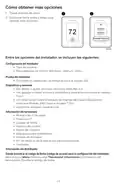
- Page 10: How to find more options Touch the menu button. Scroll up and down for more options. Installer options include: Installer setup: system type, IAQ control reminders. Installer test: turn on heat, cool, or IAQ equipment. Devices & sensors: view, add, or remove RedLINK 3.0 indoor sensors. Thermostat information: MAC ID number, IP address, date code, model number, build date. Finding date code for installer setup: open the menu icon and choose thermostat information.
- Page 11: Alerts and notifications indicate an active alert or notification. Touch the Menu icon to view active Alerts & Notifications. Touch Notifications to open this menu. Touch the alert message to see more information about the alert. Set the Date and Time.
- Page 12: Troubleshooting Screen is blank • Check circuit breaker and reset if necessary. • Make sure power switch at heating and cooling system is on. • Make sure furnace door is closed securely. Screen is difficult to read • Check setting in MENU / Preferences / Inactive backlight brightness or Inactive sleep backlight brightness. Heating or cooling system does not respond • Touch MENU to go to system mode. Set to heat. Make sure the heat setpoint is above the room temperature. • Touch MENU to go to system mode. Set to cool. Make sure the cool setpoint is below the room temperature. • Check circuit breaker and reset if necessary. • Make sure power switch at heating & cooling system is on. • Make sure furnace door is closed securely. Temperature settings do not change • Make sure heating and cooling temperatures are set to acceptable ranges: Heat: 40 °F to 90 °F (4.5 °C to 32.0 °C), Cool: 50 °F to 99 °F (10.0 °C to 37.0 °C). “Cool On” or “Heat On” is flashing • Compressor protection feature is engaged. Wait 5 minutes for the system to restart safely, without damage to the compressor. Aux heat runs in cooling • For heat pump systems, verify there is not a wire attached to W on UWP systems. Cool runs with a call for heat • For heat pump systems, verify there is not a wire attached to W on UWP systems. Heat runs with cooling • Verify there is not a wire attached to W for heat pump systems. Sensor will not connect • Press and hold Connect on the wireless sensor for 15 seconds. The LED will turn Amber. Return to the thermostat menu and press Menu > Devices and Sensors. Follow the on-screen instructions to add the sensor.
- Page 13: CAUTION: ELECTRICAL HAZARD Can cause electrical shock or equipment damage. Disconnect power before beginning installation. CAUTION: EQUIPMENT DAMAGE HAZARD Compressor protection is bypassed during testing. To prevent equipment damage, avoid cycling the compressor quickly. CAUTION: MERCURY NOTICE If this product is replacing a control that contains mercury in a sealed tube, do not place the old control in the trash. CAUTION: ELECTRONIC WASTE NOTICE The product should not be disposed of with other household waste. Use of the Works with Apple badge means that an accessory has been designed to work specifically with the technology identified in the badge. 5-year limited warranty This device complies with part 15 of the FCC Rules. This device complies with Industry Canada’s license-exempt RSSs. Changes or modifications not expressly approved by the party responsible for compliance could void the user’s authority to operate the equipment. The Honeywell Home trademark is used under license from Honeywell International, Inc.
- Page 14: Thermostat intelligent T10 et T10+ Pro avec RedLINK® 3.0. Thermostat programmable guide d’installation professionnelle. L’emballage comprend : thermostats Honeywell Home compatibles avec les programmes des services publics. Compatible avec la plupart des systèmes de chauffage et de climatisation et les thermopompes. Requis : Alimentation 24 V c.a. (fil C). Ne fonctionne pas avec une plinthe électrique (120-240 V). Pour obtenir des instructions plus détaillées, scannez le code QR ou rendez-vous sur le site. D’autres accessoires peuvent se trouver dans les trousses. Modèles de trousse répertoriés sur la page spécifications. Assistance clientèle disponible par web et téléphone.
- Page 15: Installation du système de montage UWP Ouvrez l’emballage, puis repérez l’UWP. Placez l’UWP contre le mur. Placez-le de niveau, puis marquez l’emplacement des trous. Percez les trous aux emplacements marqués, puis à l’aide d’un marteau, posez doucement les ancrages de mur fournis. Si votre boîte contient des goujons rouges, utilisez un foret de 7/32 po (5,6 mm). Si votre boîte contient des goujons jaunes, utilisez un foret de 3/16 po (4,76 mm). Ouvrez la porte, puis insérez les fils dans les trous de câblage de l’UWP. Placez l’UWP sur les ancrages. Insérez et serrez les vis fournies avec l’UWP. Ne serrez pas excessivement. Utilisez la plaque du couvercle en option pour installer le thermostat sur une boîte de jonction électrique. Retirez l’adaptateur de boîte de jonction du couvercle. Installez l’adaptateur de boîte de jonction au mur ou sur une boîte électrique au moyen de n’importe lesquels des huit trous. Fixez l’UWP en l’accrochant au crochet supérieur de l’adaptateur de boîte de jonction, puis en l’enclenchant en place par le bas.
- Page 16: Câblage de l’UWP Appuyez sur les languettes pour insérer les fils dans le trou de chaque borne correspondante de l’UWP. Tirez légèrement sur les fils pour vérifier leur solidité. Si vous devez débrancher les fils, appuyez sur la languette de la borne correspondante. Les modèles T10+ peuvent être reliés sans fil à un module d’interface d’équipement THM04R3000. Ne raccordez que R et C à T10+ pour alimenter le thermostat. Effectuez le branchement selon les schémas de câblage proposés dans la documentation. Identification des bornes. Entrée pour un capteur câblé intérieur, extérieur ou de dalle. Branchez à la borne K pour un adaptateur pour fil C. Le module Adaptateur pour fil C THP9045A peut être utilisé avec des systèmes de chauffage et climatisation.
- Page 17: Réglage des languettes à glissière Utilisez le cavalier intégré pour faire la différence entre les systèmes à un ou deux transformateurs. S’il n’y a qu’un fil R et qu’il est raccordé aux bornes R, Rc ou RH sur l’ancien thermostat, placez la glissière en position relevée (1 fil). S’il y a un fil raccordé à la borne R et un autre fil raccordé à la borne Rc, placez la glissière en position baissée (deux fils). Utilisez le cavalier intégré pour l’appareil de QAI. Lorsque la languette à glissière U est en position abaissée (2 fils), les contacts U sont de type sec. Si votre appareil de QAI est alimenté par le transformateur de climatisation, déplacez la languette à glissière U en position relevée (1 fil). Lorsque terminé, la borne U inférieure est raccordée à l’interne à la borne Rc. Pour cette application, vous devez raccorder un fil de votre appareil de QAI à la borne U supérieure et l’autre au côté neutre du transformateur de climatisation. Le réglage à un fil est le plus courant avec l’utilisation d’un registre d’air frais pour la ventilation ou d’un ventilateur à basse vitesse pour la déshumidification. Voir les exemples de câblage à la page suivante.
- Page 18: Humidificateur, déshumidificateur ou ventilateur pour toute la maison. Câblé à un humidificateur, un déshumidificateur ou un ventilateur avec transformateur intégré. Câblé à un registre d’air frais alimenté par le transformateur de la chaudière. Câblé à un humidificateur, un ventilateur ou un registre alimenté par un transformateur externe. Câblé à la borne de ventilateur basse vitesse du système de CVC pour la déshumidification. Déshumidificateur. Chaudière ou appareil de traitement de l’air. L’étiquette de cette borne varie selon l’équipement.
- Page 19: Câblage Utilisez des fils de thermostat de calibres 18 à 22. Il n’est pas nécessaire d’utiliser des câbles blindés. Placez la languette à glissière R de l’UWP en position relevée (1 fil) pour un système à un transformateur ou en position abaissée (2 files) pour les systèmes à deux transformateurs. Réglez la languette à glissière U comme cela est montré dans les diagrammes. Lorsque T10+ est utilisé avec le module d'interface d'équipement THM04R3000, ne raccordez que R et C à T10+ pour alimenter le thermostat. Système de chauffage avec ventilateur. Système 1H/1C (un transformateur). Système 1H/1C (deux transformateurs). Système de climatisation avec ventilateur. Système 2H/2C (un transformateur). Si le tableau ne fournit pas une tension 24 V c.a. à R et à C, réglez la languette à glissière en position abaissée et câblez un autre transformateur à Rc et C.
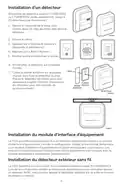
- Page 20: Installation d’un détecteur Retirez le couvercle de la base, puis insérez deux (2) piles alcalines AAA dans le détecteur. Ouvrez le menu. Appuyez sur « Devices & Sensors » (Appareils et détecteurs). Appuyez sur « Add » (Ajouter). Veuillez suivre les directives à l’écran. Enclenchez le détecteur sur la plaque murale. Collez la bande adhésive sur la plaque murale, puis fixez le détecteur au mur. Installation du module d’interface d’équipement Le T10+ peut être connecté sans fil à un détecteur extérieur sans fil et à un module d'interface d'équipement. Installation du détecteur extérieur sans fil.
- Page 21: Configuration d’Apple HomeKit Appuyez sur l’icône du menu au bas de l’écran du thermostat T10. Faites défiler vers le bas et sélectionnez « Connecter HomeKit ». Utilisez votre téléphone pour numériser le code affiché sur votre thermostat. Suivez les instructions sur votre téléphone. Utilisation de votre thermostat L’écran s’allume lorsque vous appuyez au centre de la zone de température affichée. Affiche le type de priorité et le nombre de pièces qui en font l’objet. Affiche le taux d’humidité intérieure actuel. Affiche la température intérieure actuelle. Utilisez les flèches vers le haut et vers le bas pour sélectionner la température souhaitée.
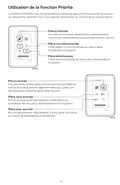
- Page 22: Utilisation de la fonction Priorité La fonction Priorité crée une température moyenne dans votre maison en se basant sur des pièces précises. Ceci vous permet de prioriser le confort là où vous le voulez. Les pièces que vous sélectionnez manuellement créent une température moyenne dans votre maison. Cette pièce ne contribue pas au calcul de la température moyenne. Cette pièce contribue au calcul de la température moyenne. Les pièces dans lesquelles un mouvement est détecté sont automatiquement sélectionnées pour créer une température moyenne dans votre maison. Aucun mouvement n’est détecté. Cette pièce ne contribue pas au calcul de la température moyenne. Aucun mouvement n’est détecté. Cette pièce contribue au calcul de la température moyenne.
- Page 23: Comment trouver d’autres options Appuyez sur la touche Menu. Faites défiler la liste vers le haut ou vers le bas pour voir d’autres options. Les options de l’installateur comprennent la configuration de l’installateur. Type de système. Rappels de contrôle de la QAI (humidificateur, déshumidificateur, ventilation). Activez l’équipement de chauffage, de climatisation ou de QAI. Afficher, ajouter ou supprimer des détecteurs intérieurs RedLINK 3.0. Afficher l’information sur le module d’interface d’équipement (modèle T10+ uniquement). Trouver le code de date (code d’accès) pour la configuration de l’installateur. Écrivez le code de date.
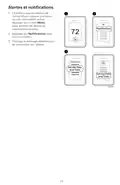
- Page 24: Alertes et notifications Le point rouge au-dessus de l’icône Menu indique une alerte ou une notification active. Appuyez sur l’icône Menu pour afficher les alertes et notifications actives. Appuyez sur Notifications pour ouvrir ce menu. Touchez le message d’alerte pour en savoir plus sur l’alerte.
- Page 25: Dépannage L’écran est vide Vérifiez le disjoncteur et réinitialisez le si nécessaire. Assurez-vous que la porte de l’appareil de chauffage est correctement fermée. L’écran est difficilement lisible Vérifiez le réglage dans MENU/Préférences/Luminosité de rétroéclairage inactif. Le système de chauffage ou de climatisation ne répond pas Appuyez sur MENU pour passer au mode du système. Vérifiez le disjoncteur et réinitialisez le si nécessaire. Impossible de modifier les réglages de la température Chauffage: 4,5 à 32 °C (40 à 90 °F). Climatisation: 10,0 à 37,0 °C (50 à 99 °F). « Climatisation active » ou « Chauffage actif » clignote La fonction de protection du compresseur est activée. Le chauffage auxiliaire fonctionne en mode de climatisation Pour les thermopompes, assurez-vous qu’aucun fil n’est raccordé à la borne W. La climatisation fonctionne avec une demande de chauffage Consultez la section « Systèmes à thermopompe ». Le chauffage et la climatisation fonctionnent simultanément Reportez-vous à la section « Câblage ». Le détecteur ne se connecte pas Maintenez enfoncé le bouton Connect du détecteur sans fil pendant 15 secondes.
- Page 26: Attention: Risque électrique Peut provoquer une décharge électrique ou endommager l’équipement. Coupez l’alimentation avant de commencer l’installation. Attention: Risque d’endommagement de l’équipement La protection du compresseur est contournée lors du test. Évitez des cycles trop rapprochés du compresseur. Attention: Avis relatif au mercure Si ce produit remplace un thermostat contenant du mercure, ne jetez pas l’ancien thermostat aux ordures. Mise en garde: Avis de déchets électroniques Le produit ne devrait pas être jeté aux ordures ménagères. Adressez-vous au centre de collecte ou de récupération autorisé le plus près. L’utilisation de Works avec le badge Apple signifie qu’un accessoire a été spécifiquement conçu pour prendre en charge la technologie représentée sur le badge. Garantie limitée de 5 ans Pour des informations relatives à la garantie, visitez le site web approprié. Informations réglementaires Cet appareil est conforme à la partie 15 du règlement de la FCC. Avertissement de la FCC (Partie 15.21) Toute modification non autorisée peut rendre l’utilisateur inapte à faire fonctionner l’équipement. L’élimination appropriée de l’équipement en fin de vie aidera à prévenir les conséquences négatives potentielles sur l’environnement et la santé. Resideo Technologies, Inc. Ce produit est fabriqué par Resideo Technologies, Inc. et ses affiliés.
- Page 27: Termostato inteligente T10 y T10+ Pro con RedLINK® 3.0 Leer antes de instalar El paquete incluye lo siguiente: • Termostato inteligente T10 o T10+ Pro • Sistema de montaje UWP™ • Adaptador de instalación estándar • Placa de la cubierta decorativa • Tornillos y anclajes • Material de lectura sobre el termostato Compatibilidad • Compatible con la mayoría de los sistemas con bombas de calor, de calefacción y de refrigeración • Requerimientos: Alimentación de 24 Vca (cable “C”) • No funciona con calefactores eléctricos de base portátil Para obtener instrucciones más detalladas, escanee el código QR o visite el sitio web.
- Page 28: Instalación del sistema de montaje UWP Abra el paquete para buscar el UWP. Posicione el UWP en la pared. Nivele y marque las posiciones de los orificios. Perfore los orificios en los lugares marcados y luego inserte cuidadosamente los anclajes provistos en la pared con un martillo. Si su caja contiene taquetes rojos, utilice una broca de 7/32” (5.6 mm). Si su caja contiene taquetes amarillos, utilice una broca de 3/16” (4.76 mm). Coloque el UWP sobre los anclajes de pared. Inserte y ajuste los tornillos de montaje provistos con el UWP. Use los 3 tornillos que se proporcionan para el montaje. La placa de cubierta incluida puede variar según el modelo de T10/T10+. Utilice la placa de cubierta opcional para montar el termostato en una caja de conexiones eléctricas o para cubrir las marcas en la pintura por el termostato anterior. Monte el adaptador de la caja de conexiones en la pared o una caja eléctrica con cualquiera de los ocho orificios para tornillos. Fije el UWP colocándolo en el gancho superior del adaptador de la caja de conexiones y luego enganche la parte inferior del UWP.
- Page 29: Cableado UWP Empuje las lengüetas para colocar los cables en los orificios interiores de sus terminales correspondientes en el UWP. Tire suavemente de los cables para verificar que estén asegurados. Si necesita volver a liberar los cables, empuje las lengüetas de la terminal a los lados del UWP. Los modelos T10+ pueden vincularse de forma inalámbrica a un EIM THM04R3000. Si usa el EIM THM04R3000, conecte solo R y C al T10+ para proporcionar energía al termostato. El cableado es solo a modo de ejemplo; el suyo puede variar. Designaciones de las terminales para sistemas convencionales y de bomba de calor. El adaptador del cable C THP9045 se usa en sistemas de calefacción/refrigeración cuando solo se tienen cuatro cables en el termostato. Utilice la terminal K en lugar de las terminales G e Y en sistemas convencionales o de bomba de calor. Consulte las instrucciones de THP9045 para obtener más información.
- Page 30: Configuración de las lengüetas deslizantes Utilice el puente incorporado (lengüeta deslizante R) para diferenciar entre sistemas de uno o dos transformadores. Si solo hay un cable R y está conectado a la terminal R, Rc o RH del termostato anterior, coloque el deslizante en la posición hacia arriba (1 cable). Si solo hay un cable conectado a la terminal R y un cable conectado a la terminal Rc, coloque el deslizante en la posición hacia abajo (2 cables). Use el puente integrado (lengüeta deslizante U) para el dispositivo IAQ. Cuando la lengüeta deslizante U se encuentra en la posición hacia abajo (2 cables), los contactos U son un conjunto de contactos secos. Si su dispositivo IAQ recibe alimentación del transformador de refrigeración, mueva la lengüeta deslizante U a la posición hacia arriba (1 cable). Al hacer esto, el terminal U inferior se conecta en puente internamente con el terminal Rc. La configuración de 1 cable se usa con mayor frecuencia al usar un regulador de aire fresco para la ventilación o un ventilador de baja velocidad para la deshumidificación. Consultar los ejemplos de cableado en la siguiente página.
- Page 31: Humidificador, deshumidificador o ventilador para toda la casa. Uso de la lengüeta deslizante U. Cableado a un humidificador, deshumidificador o ventilador con transformador incorporado. Cableado a un regulador de aire fresco alimentado por un transformador de caldera. Cableado a un humidificador, ventilador o regulador alimentado por un transformador externo. Cableado al terminal de un ventilador de baja velocidad en un sistema de HVAC para deshumidificación. Deshumidificador. Caldera o control de aire. La etiqueta para este terminal varía según el equipo de un transformador. Transformador de 24 voltios.
- Page 32: Cableado Utilice cable de termostato calibre de 18 a 22. No se requiere cable blindado. Establezca la lengüeta deslizante R del UWP en la posición hacia arriba (1 cable) para los sistemas de 1 transformador o hacia abajo (2 cables) para los sistemas de 2 transformadores. Establezca la lengüeta deslizante U como se muestra en los diagramas. Si usa el T10+ con el EIM THM04R3000, conecte solo R y C al T10+ para proporcionar energía al termostato. Sistema de calefacción únicamente con ventilador. Sistema de 1 nivel de calefacción y 1 de enfriamiento (1 transformador). Sistema de 1 nivel de calefacción y 1 de enfriamiento (2 transformadores). Sistema de refrigeración únicamente con ventilador. Sistema de 2 niveles de calefacción y 2 de enfriamiento (1 transformador). Si el panel no suministra 24 Vca en R y C, establezca el deslizante en la posición hacia abajo y cablee un transformador separado a Rc y C.
- Page 33: Instalación del sensor Retire la cubierta de la base e inserte (2) baterías alcalinas AAA en el sensor. Abra el menú. Toque “Devices & Sensors” (Dispositivos y sensores). Toque “Add” (Añadir). Siga las instrucciones en la pantalla. Encaje el sensor en la placa de pared. Adhiera la tira de pegamento de doble cara (incluida) a la placa de pared. Instalación del EIM El T10+ se puede conectar de forma inalámbrica a un EIM y a un sensor inalámbrico para exteriores. Instalación del sensor inalámbrico para exteriores.
- Page 34: Configuración de Apple HomeKit Toque el ícono del Menú en la parte inferior de la pantalla de inicio del T10. Desplácese hacia abajo y seleccione “Conectar HomeKit”. Utilice la aplicación Apple Home y seleccione “Agregar accesorio”. Escanee con su teléfono el código que se muestra en su termostato. Siga las instrucciones en su teléfono. Cómo usar el termostato La pantalla se activará cuando presione el área central de la temperatura que se muestra. Muestra el tipo de prioridad y la cantidad de habitaciones priorizadas. Muestra la humedad interior actual. Muestra la temperatura interior actual. Toque las flechas arriba y abajo para configurar su temperatura deseada. Contiene características como modo, ventilador, cronograma, prioridad y otras configuraciones de termostato.
- Page 35: Cómo usar la prioridad La configuración de prioridades genera una temperatura promedio en el hogar tomando como referencia habitaciones específicas. Esto le permite priorizar la comodidad en los espacios que desee. Las habitaciones que seleccione manualmente crean una temperatura promedio en el hogar. No contribuirá a la temperatura promedio. Las habitaciones con movimiento detectado se seleccionan automáticamente para crear una temperatura promedio en el hogar. No se detectó movimiento. No contribuirá a la temperatura promedio. Se detectó movimiento. Contribuirá a la temperatura promedio.
- Page 36: Cómo obtener más opciones Toque el botón de menú. Deslícese hacia arriba y abajo para obtener más opciones. Entre las opciones del instalador, se incluyen las siguientes: Configuración del instalador Tipo de sistema Recordatorios de control IAQ (hum., deshum., vent.) Prueba del instalador Encender la calefacción, la refrigeración o el equipo IAQ Dispositivos y sensores Ver, añadir o quitar sensores interiores RedLINK 3.0 Información del termostato Número de ID de pieza Dónde encontrar el código de fecha (código de acceso) para la configuración del instalador.
- Page 37: Alertas y notificaciones El punto rojo encima del ícono Menu indica una alerta o notificación activa. Toque el ícono Menu para ver las alertas y notificaciones activas. Toque Notifications para abrir este menú. Toque el mensaje de alerta para ver más información sobre ella.
- Page 38: Solución de problemas La pantalla está en blanco • Revise el disyuntor del circuito y restablezca si es necesario. • Asegúrese que el interruptor de alimentación del sistema de calefacción y refrigeración se encuentre encendido. • Asegúrese que la puerta de la caldera se encuentre bien cerrada. Tiene dificultades para leer la pantalla • Verifique la configuración en MENU / Preferences / Inactive backlight brightness o Inactive sleep backlight brightness. El sistema de calefacción y refrigeración no responde • Toque MENU para dirigirse al modo de sistema. Configúrelo como Heat. Asegúrese que el punto de referencia de calefacción sea mayor que la temperatura de la habitación. • Toque MENU para dirigirse al modo de sistema. Configúrelo como Cool. Asegúrese que el punto de referencia de refrigeración sea menor que la temperatura de la habitación. Las configuraciones de temperatura no cambian • Asegúrese que las temperaturas de calefacción y refrigeración estén establecidas en rangos aceptables. Cool On o Heat On están parpadeando • La función de protección del compresor está activada. Espere 5 minutos hasta que el sistema se reinicie de forma segura. La calefacción auxiliar se ejecuta en la refrigeración • Para los sistemas con bomba de calor, verifique que no haya un cable adherido a W en los sistemas UWP. La refrigeración se ejecuta con la activación de la calefacción • Para los sistemas con bomba de calor, verifique que no haya un cable adherido a W en los sistemas UWP. El sensor no se conecta • Mantenga presionado Connect en el sensor inalámbrico durante 15 segundos. Siga las instrucciones en la pantalla para añadir el sensor.
- Page 39: Precaución: peligro eléctrico Puede causar una descarga eléctrica o daños al equipo. Desconecte la corriente antes de comenzar la instalación. Precaución: peligro de daños al equipo La protección del compresor se omite durante la prueba. Para evitar daños al equipo, evite alternar el compresor rápidamente. Precaución: aviso sobre el mercurio Si este producto reemplaza un control que contiene mercurio en un tubo sellado, no arroje el control viejo a la basura. Precaución: aviso de desperdicio electrónico Si este producto está reemplazando a un equipo de control existente que contiene mercurio en un tubo sellado, no coloque dicho equipo en la basura. El uso de la insignia Funciona con Apple significa que un accesorio ha sido diseñado para funcionar específicamente con la tecnología identificada en la insignia. Garantía limitada de 5 años Para obtener la información de la garantía, diríjase a honeywellhome.com. Normas de la FCC Este dispositivo cumple con la Parte 15 de las normas de la Comisión Federal de Comunicaciones (FCC). Advertencia de la FCC (Parte 15.21) Los cambios o las modificaciones que no hayan sido expresamente aprobados podrían anular la autoridad del usuario para hacer funcionar el equipo. Normas del IC Este dispositivo cumple con las especificaciones estándar de radio exentas de licencia del Ministerio de Industria de Canadá. La correcta eliminación de los equipos cuya vida útil terminó ayudará a prevenir las posibles consecuencias negativas en el medioambiente y en la salud de las personas.