×
- 1. Trv06 Wireless Smart Radiator Thermostat User Manual
- 2.
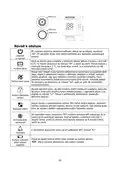
- 3. Operating Instruction (Switch On And Off → Windowing Function → Anti-scale Function → Child Lock Function → Temporary Mode → Anti-freezing)
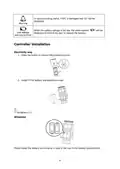
- 4. Low Voltage Warning Function (Controller Installation → Electricity Way → Attention)
- 5. Installation Steps
- 6. Parts Selection And Installation (Accessories Installation)
- 7. Caleffi (Giacomini → Trv Network Paring → Gateway Distribution Network)
- 8. App Connection Instruction (Use → Open → After Clicking)
- 9. Confirm The Indicator Is On (Searching For The Gateway → Device Search Connection Mode)
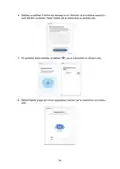
- 10. The Mobile Device Is Successfully Connected To The Gateway, Click 'done' As Shown In The Figure Below.
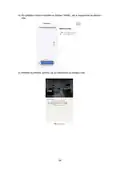
- 11. After Searching For The Device, Click 'done' As Sown In The Figure Below.
- 12. Device Sharing Instructions
- 13. Share Device (Add Sharing)
- 14. Warranty Conditions
- 15. Eu Declaration Of Conformity (Weee)
- 16. Děkujeme Vám Za Zakoupení Našeho Produktu. Před Prvním Použitím Si Prosím Pečlivě Přečtěte Následující Pokyny A Uschovejte Si Tento Návod K …
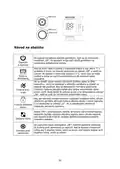
- 17. Návod K Obsluze (Zapnutí A Vypnutí → Funkce Okna → Funkce Anti-scale → Funkce Dětského Zámku → Dočasný Režim → Ochrana Proti Zamrznutí)
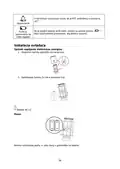
- 18. Instalace Ovladače (Způsob Napájení Elektřinou → Baterie Aa X 2 → Pozor)
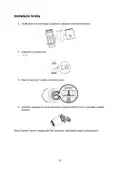
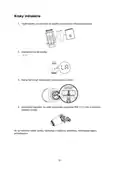
- 19. Instalační Kroky (Zobrazení → Když Je Tlačná Tyč V Jedné Rovině Se Dnem → Umístěte Regulátor Na Ventil Závitového Připojení M30*1,5 Mm A Utáhněte Měděný Kroužek)
- 20. Výběr A Instalace Dílů (Instalace Příslušenství)
- 21. Párování Sítě Trv (Brána Distribuční Sítě)
- 22. Pokyny Pro Připojení App (Před Konfigurací Wifi Se Ujistěte, Že Je Telefon Připojen K 2,4 Ghz Wifi. → Pomocí Mobilního Telefonu Naskenujte Níže Uvedený Qr Kód A Stáhněte Si Aplikaci → Otevřete Aplikaci Tuya Smart A Klikněte Na Tlačítko 'přidat Zařízení' → Po Kliknutí Na 'gateway Control' Vyberte A Klikněte Na 'router (gateway)')
- 23. Klikněte Na Tlačítko 'confirm The Indicator Is On' (potvrdit, Že Je Indikátor Zapnutý) A Poté Klikněte Na Tlačítko 'next' (další), Jak Je Zn…
- 24. Mobilní Zařízení Je Úspěšně Připojeno K Bráně, Klikněte Na Tlačítko 'hotovo', Jak Je Znázorněno Na Obrázku Níže.
- 25. Po Vyhledání Zařízení Klikněte Na Tlačítko 'done', Jak Je Znázorněno Na Obrázku Níže.
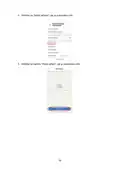
- 26. Vstupte Do Hlavního Rozhraní, Jak Je Znázorněno Na Obrázku Níže.
- 27. Klikněte Na 'sdílet Zařízení', Jak Je Znázorněno Níže.
- 28. Záruční Podmínky
- 29. Eu Prohlášení O Shodě (Weee)
- 30. Bezpečnostné Pokyny (Kontakt Na Zákaznícku Linku → Dovozca)
- 31. Návod Na Obsluhu (Zapnutie A Vypnutie → Funkcia Windowing → Funkcia Anti-scale → Funkcia Detského Zámku → Dočasný Režim → Ochrana Proti Zamrznutiu)
- 32. Upozornenie (Funkcia Upozornenia Na Nízke Napätie → Inštalácia Ovládača → Spôsob Napájania Elektrickou Energiou → Batérie Aa 2 → Pozor)
- 33. Kroky Inštalácie (Zobrazenie Na Obrazovke → Umiestnite Regulátor Na Ventil)
- 34. Výber A Inštalácia Dielov (Inštalácia Príslušenstva)
- 35. Caleffi (Giacomini → Paring Siete Trv → Distribučná Sieť Gateway)
- 36. Pokyny Na Pripojenie App (Pred Konfiguráciou Wifi Sa Uistite, Že Je Telefón Pripojený K 2,4 Ghz Wifi. → Pomocou Mobilného Telefónu Naskenujte Nižšie Uvedený Kód Qr A Stiahnite Si Aplikáciu Tuya Smart'. → Otvorenie Aplikácie Tuya Smart' → Pridať Zariadenie → Gateway Control)
- 37. Kliknite Na Confirm The Indicator Is On' (potvrdiť, Že Indikátor Je Zapnutý) A Potom Kliknite Na Next' (ďalej), Ako Je Znázornené Na Obrázku…
- 38. Mobilné Zariadenie Je Úspešne Pripojené K Bráne, Kliknite Na Tlačidlo Hotovo', Ako Je Znázornené Na Obrázku Nižšie.
- 39. Po Vyhľadaní Zariadenia Kliknite Na Tlačidlo Done', Ako Je Znázornené Na Obrázku Nižšie.
- 40. Vstúpte Do Hlavného Rozhrania, Ako Je Znázornené Na Obrázku Nižšie.
- 41. Kliknite Na Tlačidlo Zdieľať Zariadenie' (Kliknite Na Pridať Zdieľanie')
- 42. Záručné Podmienky (Používanie Výrobku → Poškodenie Výrobku → Prirodzené Opotrebovanie → Pôsobenie Nepriaznivých Vonkajších Vplyvov → Úpravy A Modifikácie Výrobku)
- 43. Vyhlásenie O Zhode Eú (Weee)
- 44. Kérjük, Az Első Használat Előtt Figyelmesen Olvassa El Az Alábbi Utasításokat, És Őrizze Meg Ezt A Használati Útmutatót A Későbbi Használatr…
- 45. Használati Utasítás (Be- És Kikapcsolás → Ablak Funkció → Anti-vízkő Funkció → Gyermekzár Funkció → Ideiglenes Üzemmód → Fagyásgátló)
- 46. Vezérlő Telepítése (Elemek → Figyelem)
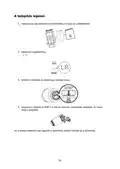
- 47. A Telepítés Lépései (Helyezze Az Akkumulátort Az Elemtartóba, És Fedje Le A Védőfedéllel.)
- 48. Alkatrészek Kiválasztása És Beszerelése (Tartozékok Telepítése)
- 49. Caleffi (Giacomini → Trv Hálózati Párosítás → Gateway Elosztóhálózat)
- 50. App Csatlakozási Utasítás (A Wifi Konfigurálása Előtt Győződjön Meg Arról, Hogy A Telefon 2,4 Ghz-es Wifi-re Van Csatlakoztatva. → Eszköz Hozzáadása → Átjáró Vezérlés)
- 51. Kattintson A 'a Jelző Bekapcsolásának Megerősítése' Gombra, Majd Kattintson A 'tovább' Gombra, Ahogy Az Alábbi Ábrán Látható.
- 52. Mobileszköz Sikeresen Csatlakozik Az Átjáróhoz, Kattintson A 'kész' Gombra, Ahogy Az Alábbi Ábrán Látható.
- 53. Miután Megkereste Az Eszközt, Kattintson A 'done' Gombra Az Alábbi Ábrán Látható Módon.
- 54. Eszközmegosztási Utasítások
- 55. Kattintson Az 'eszköz Megosztása' Gombra (Kattintson A 'megosztás Hozzáadása' Gombra → A Számlaszám Megadása Után Kattintson A 'kész' Gombra)
- 56. Jótállási Feltételek (Garanciális Időszak → Jótállási Feltételekkel Való Ellentétek → Termék Használata → Mechanikai Sérülések → Fogyóeszközök Elhasználódása → Káros Külső Hatások)
- 57. Sicherheitshinweise (Kundenservice → Lieferant)
- 58. Einschalten Und Ausschalten (Fensterfunktion → Antiskalierungsfunktion)
- 59. Temporärer Modus (Gefrierschutz → Warnung → Warnfunktion Bei Unterspannung)
- 60. Controller-installation (Stromversorgung → Vorsicht)
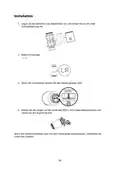
- 61. Installation (Bildschirmanzeige → Ventilschnittstelle)
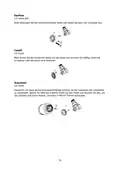
- 62. Drücken (Auswahl Und Einbau Der Teile → Überprüfen → Einbau Von Zubehör)
- 63. Danfoss (Caleffi → Giacomini)
- 64. Trv Netzparing (Gateway-vertriebsnetz → App-verbindung)
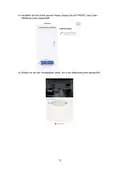
- 65. Nachdem Sie Auf 'gateway Control' Geklickt Haben, Wählen Sie 'router (gateway)' Aus Und Klicken Sie Darauf, Wie In Der Abbildung Unten Gezei…
- 66. Klicken (Das Mobiltelefon Wechselt In Den Modus 'gerät Suchen')
- 67. Das Mobile Gerät Ist Erfolgreich Mit Dem Gateway Verbunden. Klicken Sie Auf 'fertig', Wie In Der Abbildung Unten Dargestellt.
- 68. Nachdem Sie Das Gerät Gesucht Haben, Klicken Sie Auf 'fertig', Wie In Der Abbildung Unten Dargestellt.
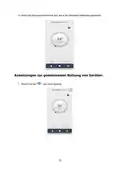
- 69. Anweisungen Zur Gemeinsamen Nutzung Von Geräten
- 70. Klicken Sie Wie Unten Gezeigt Auf 'gerät Freigeben'. (Klicken Sie Wie Unten Gezeigt Auf 'freigabe Hinzufügen'.)
- 71. Garantiebedingungen (Widerspruch Zu Den Garantiebedingungen)
- 72. Eu-konformitätserklärung (Weee)
×
AVATTO TRV06 Wireless Smart Radiator Thermostat User Manual
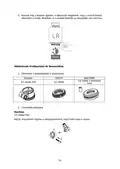
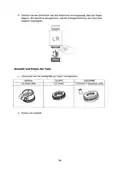
TRV Netzparing:
Drehen Sie den Knopf, um die Temperatur des "OF"-Status einzustellen, drücken und
halten Sie den Knopf für 5 Sekunden, um den Netzwerk-Konfigurationsmodus, WIFI "
Symbol schnell blinken, dann verbinden Sie es mit Zigbee-Gateway wie die folgende
Anweisung.
"
Gateway-Vertriebsnetz
Grünes Licht ein und rotes Licht blinkt schnell, und es ist in den Zustand der
Netzwerkverteilung eingetreten. (Siehe Bedienungsanleitung des Gateways für den
Netzwerkkonfigurationsstatus des Gateways).
APP-Verbindung
Bevor Sie WIFI konfigurieren, vergewissern Sie sich bitte, dass Ihr Telefon mit 2.4GHz WIFI
verbunden ist.
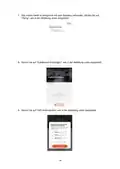
1. Scannen Sie mit Ihrem Mobiltelefon den unten stehenden QR-Code, um die "Tuya
Smart"-App herunterzuladen.
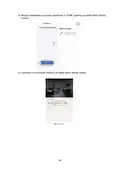
2. Öffnen Sie die App "Tuya Smart" und klicken Sie auf "Gerät hinzufügen", wie unten
gezeigt.
71
| General | Details |
|---|---|
| Name | AVATTO TRV06 Wireless Smart Radiator Thermostat User Manual |
| Make | AVATTO |
| Language | English |
| Filetype | PDF (Download) |
| File size | 0.73 MB |

AVATTO WT598 Smart Thermostat Instruction Manual

AVATTO WT598 1T1 Smart Thermostat


BEOK CONTROLS TGP508 Wi-fi Touch Screen Thermostat Instruction Manual

COPELAND 1F86-0244 Blue 2 Inch Single Stage Thermostat Instruction Manual

GENERAL Life HT100S Digital Room Thermostat User Guide

heatit Z-TRM6 DC Z Wave Electronic Thermostat Instruction Manual

DOOR D4004 Wireless Thermostat User Guide

vtech W960 Installing E-Smart Thermostat Instruction Manual

Goodman GTST Connected Thermostat User Guide

ENGO CONTROLS E10-B Wi-Fi Thermostat User Guide

beok-controls TGR86 Wi-Fi Thermostat User Guide

hager TX320 Room Thermostat User Manual
Table of Contents
- 1. Trv06 Wireless Smart Radiator Thermostat User Manual →
- 2. Page 2 →
- 3. Operating Instruction - Switch On And Off →
- 4. Low Voltage Warning Function - Controller Installation →
- 5. Installation Steps →
- 6. Parts Selection And Installation - Accessories Installation →
- 7. Caleffi - Giacomini →
- 8. App Connection Instruction - Use →
- 9. Confirm The Indicator Is On - Searching For The Gateway →
- 10. The Mobile Device Is Successfully Connected To The Gateway, ... →
- 11. After Searching For The Device, Click 'done' As Sown In The ... →
- 12. Device Sharing Instructions →
- 13. Share Device - Add Sharing →
- 14. Warranty Conditions →
- 15. Eu Declaration Of Conformity - Weee →
- 16. Děkujeme Vám Za Zakoupení Našeho Produktu. Před Prvním Použi... →
- 17. Návod K Obsluze - Zapnutí A Vypnutí →
- 18. Instalace Ovladače - Způsob Napájení Elektřinou →
- 19. Instalační Kroky - Zobrazení →
- 20. Výběr A Instalace Dílů - Instalace Příslušenství →
- 21. Párování Sítě Trv - Brána Distribuční Sítě →
- 22. Pokyny Pro Připojení App - Před Konfigurací Wifi Se Ujistěte... →
- 23. Klikněte Na Tlačítko 'confirm The Indicator Is On' (potvrdit... →
- 24. Mobilní Zařízení Je Úspěšně Připojeno K Bráně, Klikněte Na T... →
- 25. Po Vyhledání Zařízení Klikněte Na Tlačítko 'done', Jak Je Zn... →
- 26. Vstupte Do Hlavního Rozhraní, Jak Je Znázorněno Na Obrázku N... →
- 27. Klikněte Na 'sdílet Zařízení', Jak Je Znázorněno Níže. →
- 28. Záruční Podmínky →
- 29. Eu Prohlášení O Shodě - Weee →
- 30. Bezpečnostné Pokyny - Kontakt Na Zákaznícku Linku →
- 31. Návod Na Obsluhu - Zapnutie A Vypnutie →
- 32. Upozornenie - Funkcia Upozornenia Na Nízke Napätie →
- 33. Kroky Inštalácie - Zobrazenie Na Obrazovke →
- 34. Výber A Inštalácia Dielov - Inštalácia Príslušenstva →
- 35. Caleffi - Giacomini →
- 36. Pokyny Na Pripojenie App - Pred Konfiguráciou Wifi Sa Uistit... →
- 37. Kliknite Na Confirm The Indicator Is On' (potvrdiť, Že Indik... →
- 38. Mobilné Zariadenie Je Úspešne Pripojené K Bráne, Kliknite Na... →
- 39. Po Vyhľadaní Zariadenia Kliknite Na Tlačidlo Done', Ako Je Z... →
- 40. Vstúpte Do Hlavného Rozhrania, Ako Je Znázornené Na Obrázku ... →
- 41. Kliknite Na Tlačidlo Zdieľať Zariadenie' - Kliknite Na Prida... →
- 42. Záručné Podmienky - Používanie Výrobku →
- 43. Vyhlásenie O Zhode Eú - Weee →
- 44. Kérjük, Az Első Használat Előtt Figyelmesen Olvassa El Az Al... →
- 45. Használati Utasítás - Be- És Kikapcsolás →
- 46. Vezérlő Telepítése - Elemek →
- 47. A Telepítés Lépései - Helyezze Az Akkumulátort Az Elemtartób... →
- 48. Alkatrészek Kiválasztása És Beszerelése - Tartozékok Telepít... →
- 49. Caleffi - Giacomini →
- 50. App Csatlakozási Utasítás - A Wifi Konfigurálása Előtt Győző... →
- 51. Kattintson A 'a Jelző Bekapcsolásának Megerősítése' Gombra, ... →
- 52. Mobileszköz Sikeresen Csatlakozik Az Átjáróhoz, Kattintson A... →
- 53. Miután Megkereste Az Eszközt, Kattintson A 'done' Gombra Az ... →
- 54. Eszközmegosztási Utasítások →
- 55. Kattintson Az 'eszköz Megosztása' Gombra - Kattintson A 'meg... →
- 56. Jótállási Feltételek - Garanciális Időszak →
- 57. Sicherheitshinweise - Kundenservice →
- 58. Einschalten Und Ausschalten - Fensterfunktion →
- 59. Temporärer Modus - Gefrierschutz →
- 60. Controller-installat... - Stromversorgung →
- 61. Installation - Bildschirmanzeige →
- 62. Drücken - Auswahl Und Einbau Der Teile →
- 63. Danfoss - Caleffi →
- 64. Trv Netzparing - Gateway-vertriebsnet... →
- 65. Nachdem Sie Auf 'gateway Control' Geklickt Haben, Wählen Sie... →
- 66. Klicken - Das Mobiltelefon Wechselt In Den Modus 'gerät Such... →
- 67. Das Mobile Gerät Ist Erfolgreich Mit Dem Gateway Verbunden. ... →
- 68. Nachdem Sie Das Gerät Gesucht Haben, Klicken Sie Auf 'fertig... →
- 69. Anweisungen Zur Gemeinsamen Nutzung Von Geräten →
- 70. Klicken Sie Wie Unten Gezeigt Auf 'gerät Freigeben'. - Klick... →
- 71. Garantiebedingungen - Widerspruch Zu Den Garantiebedingungen →
- 72. Eu-konformitätserklä... - Weee →