×
- 1. Trv06 Wireless Smart Radiator Thermostat User Manual
- 2.
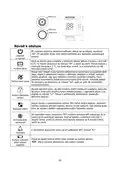
- 3. Operating Instruction (Switch On And Off → Windowing Function → Anti-scale Function → Child Lock Function → Temporary Mode → Anti-freezing)
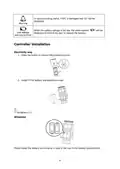
- 4. Low Voltage Warning Function (Controller Installation → Electricity Way → Attention)
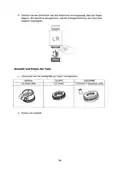
- 5. Installation Steps
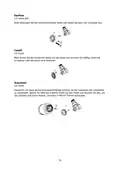
- 6. Parts Selection And Installation (Accessories Installation)
- 7. Caleffi (Giacomini → Trv Network Paring → Gateway Distribution Network)
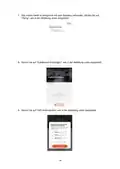
- 8. App Connection Instruction (Use → Open → After Clicking)
- 9. Confirm The Indicator Is On (Searching For The Gateway → Device Search Connection Mode)
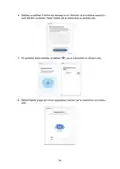
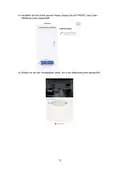
- 10. The Mobile Device Is Successfully Connected To The Gateway, Click 'done' As Shown In The Figure Below.
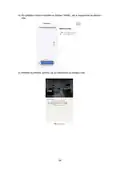
- 11. After Searching For The Device, Click 'done' As Sown In The Figure Below.
- 12. Device Sharing Instructions
- 13. Share Device (Add Sharing)
- 14. Warranty Conditions
- 15. Eu Declaration Of Conformity (Weee)
- 16. Děkujeme Vám Za Zakoupení Našeho Produktu. Před Prvním Použitím Si Prosím Pečlivě Přečtěte Následující Pokyny A Uschovejte Si Tento Návod K …
- 17. Návod K Obsluze (Zapnutí A Vypnutí → Funkce Okna → Funkce Anti-scale → Funkce Dětského Zámku → Dočasný Režim → Ochrana Proti Zamrznutí)
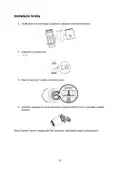
- 18. Instalace Ovladače (Způsob Napájení Elektřinou → Baterie Aa X 2 → Pozor)
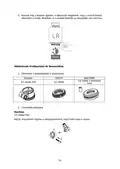
- 19. Instalační Kroky (Zobrazení → Když Je Tlačná Tyč V Jedné Rovině Se Dnem → Umístěte Regulátor Na Ventil Závitového Připojení M30*1,5 Mm A Utáhněte Měděný Kroužek)
- 20. Výběr A Instalace Dílů (Instalace Příslušenství)
- 21. Párování Sítě Trv (Brána Distribuční Sítě)
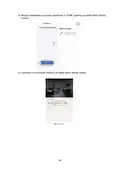
- 22. Pokyny Pro Připojení App (Před Konfigurací Wifi Se Ujistěte, Že Je Telefon Připojen K 2,4 Ghz Wifi. → Pomocí Mobilního Telefonu Naskenujte Níže Uvedený Qr Kód A Stáhněte Si Aplikaci → Otevřete Aplikaci Tuya Smart A Klikněte Na Tlačítko 'přidat Zařízení' → Po Kliknutí Na 'gateway Control' Vyberte A Klikněte Na 'router (gateway)')
- 23. Klikněte Na Tlačítko 'confirm The Indicator Is On' (potvrdit, Že Je Indikátor Zapnutý) A Poté Klikněte Na Tlačítko 'next' (další), Jak Je Zn…
- 24. Mobilní Zařízení Je Úspěšně Připojeno K Bráně, Klikněte Na Tlačítko 'hotovo', Jak Je Znázorněno Na Obrázku Níže.
- 25. Po Vyhledání Zařízení Klikněte Na Tlačítko 'done', Jak Je Znázorněno Na Obrázku Níže.
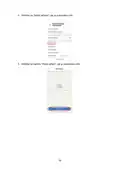
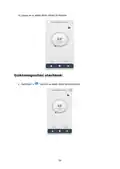
- 26. Vstupte Do Hlavního Rozhraní, Jak Je Znázorněno Na Obrázku Níže.
- 27. Klikněte Na 'sdílet Zařízení', Jak Je Znázorněno Níže.
- 28. Záruční Podmínky
- 29. Eu Prohlášení O Shodě (Weee)
- 30. Bezpečnostné Pokyny (Kontakt Na Zákaznícku Linku → Dovozca)
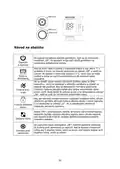
- 31. Návod Na Obsluhu (Zapnutie A Vypnutie → Funkcia Windowing → Funkcia Anti-scale → Funkcia Detského Zámku → Dočasný Režim → Ochrana Proti Zamrznutiu)
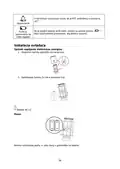
- 32. Upozornenie (Funkcia Upozornenia Na Nízke Napätie → Inštalácia Ovládača → Spôsob Napájania Elektrickou Energiou → Batérie Aa 2 → Pozor)
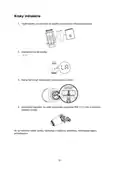
- 33. Kroky Inštalácie (Zobrazenie Na Obrazovke → Umiestnite Regulátor Na Ventil)
- 34. Výber A Inštalácia Dielov (Inštalácia Príslušenstva)
- 35. Caleffi (Giacomini → Paring Siete Trv → Distribučná Sieť Gateway)
- 36. Pokyny Na Pripojenie App (Pred Konfiguráciou Wifi Sa Uistite, Že Je Telefón Pripojený K 2,4 Ghz Wifi. → Pomocou Mobilného Telefónu Naskenujte Nižšie Uvedený Kód Qr A Stiahnite Si Aplikáciu Tuya Smart'. → Otvorenie Aplikácie Tuya Smart' → Pridať Zariadenie → Gateway Control)
- 37. Kliknite Na Confirm The Indicator Is On' (potvrdiť, Že Indikátor Je Zapnutý) A Potom Kliknite Na Next' (ďalej), Ako Je Znázornené Na Obrázku…
- 38. Mobilné Zariadenie Je Úspešne Pripojené K Bráne, Kliknite Na Tlačidlo Hotovo', Ako Je Znázornené Na Obrázku Nižšie.
- 39. Po Vyhľadaní Zariadenia Kliknite Na Tlačidlo Done', Ako Je Znázornené Na Obrázku Nižšie.
- 40. Vstúpte Do Hlavného Rozhrania, Ako Je Znázornené Na Obrázku Nižšie.
- 41. Kliknite Na Tlačidlo Zdieľať Zariadenie' (Kliknite Na Pridať Zdieľanie')
- 42. Záručné Podmienky (Používanie Výrobku → Poškodenie Výrobku → Prirodzené Opotrebovanie → Pôsobenie Nepriaznivých Vonkajších Vplyvov → Úpravy A Modifikácie Výrobku)
- 43. Vyhlásenie O Zhode Eú (Weee)
- 44. Kérjük, Az Első Használat Előtt Figyelmesen Olvassa El Az Alábbi Utasításokat, És Őrizze Meg Ezt A Használati Útmutatót A Későbbi Használatr…
- 45. Használati Utasítás (Be- És Kikapcsolás → Ablak Funkció → Anti-vízkő Funkció → Gyermekzár Funkció → Ideiglenes Üzemmód → Fagyásgátló)
- 46. Vezérlő Telepítése (Elemek → Figyelem)
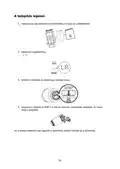
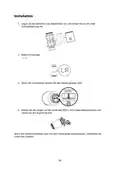
- 47. A Telepítés Lépései (Helyezze Az Akkumulátort Az Elemtartóba, És Fedje Le A Védőfedéllel.)
- 48. Alkatrészek Kiválasztása És Beszerelése (Tartozékok Telepítése)
- 49. Caleffi (Giacomini → Trv Hálózati Párosítás → Gateway Elosztóhálózat)
- 50. App Csatlakozási Utasítás (A Wifi Konfigurálása Előtt Győződjön Meg Arról, Hogy A Telefon 2,4 Ghz-es Wifi-re Van Csatlakoztatva. → Eszköz Hozzáadása → Átjáró Vezérlés)
- 51. Kattintson A 'a Jelző Bekapcsolásának Megerősítése' Gombra, Majd Kattintson A 'tovább' Gombra, Ahogy Az Alábbi Ábrán Látható.
- 52. Mobileszköz Sikeresen Csatlakozik Az Átjáróhoz, Kattintson A 'kész' Gombra, Ahogy Az Alábbi Ábrán Látható.
- 53. Miután Megkereste Az Eszközt, Kattintson A 'done' Gombra Az Alábbi Ábrán Látható Módon.
- 54. Eszközmegosztási Utasítások
- 55. Kattintson Az 'eszköz Megosztása' Gombra (Kattintson A 'megosztás Hozzáadása' Gombra → A Számlaszám Megadása Után Kattintson A 'kész' Gombra)
- 56. Jótállási Feltételek (Garanciális Időszak → Jótállási Feltételekkel Való Ellentétek → Termék Használata → Mechanikai Sérülések → Fogyóeszközök Elhasználódása → Káros Külső Hatások)
- 57. Sicherheitshinweise (Kundenservice → Lieferant)
- 58. Einschalten Und Ausschalten (Fensterfunktion → Antiskalierungsfunktion)
- 59. Temporärer Modus (Gefrierschutz → Warnung → Warnfunktion Bei Unterspannung)
- 60. Controller-installation (Stromversorgung → Vorsicht)
- 61. Installation (Bildschirmanzeige → Ventilschnittstelle)
- 62. Drücken (Auswahl Und Einbau Der Teile → Überprüfen → Einbau Von Zubehör)
- 63. Danfoss (Caleffi → Giacomini)
- 64. Trv Netzparing (Gateway-vertriebsnetz → App-verbindung)
- 65. Nachdem Sie Auf 'gateway Control' Geklickt Haben, Wählen Sie 'router (gateway)' Aus Und Klicken Sie Darauf, Wie In Der Abbildung Unten Gezei…
- 66. Klicken (Das Mobiltelefon Wechselt In Den Modus 'gerät Suchen')
- 67. Das Mobile Gerät Ist Erfolgreich Mit Dem Gateway Verbunden. Klicken Sie Auf 'fertig', Wie In Der Abbildung Unten Dargestellt.
- 68. Nachdem Sie Das Gerät Gesucht Haben, Klicken Sie Auf 'fertig', Wie In Der Abbildung Unten Dargestellt.
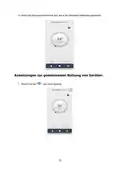
- 69. Anweisungen Zur Gemeinsamen Nutzung Von Geräten
- 70. Klicken Sie Wie Unten Gezeigt Auf 'gerät Freigeben'. (Klicken Sie Wie Unten Gezeigt Auf 'freigabe Hinzufügen'.)
- 71. Garantiebedingungen (Widerspruch Zu Den Garantiebedingungen)
- 72. Eu-konformitätserklärung (Weee)
×
AVATTO TRV06 Wireless Smart Radiator Thermostat User Manual
| General | Details |
|---|---|
| Name | AVATTO TRV06 Wireless Smart Radiator Thermostat User Manual |
| Make | AVATTO |
| Language | English |
| Filetype | PDF (Download) |
| File size | 0.73 MB |

AVATTO WT598 Smart Thermostat Instruction Manual

AVATTO WT598 1T1 Smart Thermostat


ICP Control Ion Gray Smart Thermostat Owner’s Manual

Honeywell Home T822 Series Heat Thermostat Owner’s Manual

Honeywell FocusPRO P200 Series Programmable Thermostat Installation Guide

ENGO CONTROLS SE901WIFI Wireless Internet Wi-Fi Thermostat User Guide

FantiniCosmi CH143E 230V Flush Mounting Weekly Programmable Thermostat User Manual

NEOMITIS PRG7 RF 7 Day Two Channel Programmer with RF Room Thermostat Instruction Manual

tecnoswitch Raffaello 230 TE215VU Electronic Recessed Thermostat User Guide

ENSTO ECO16BTD Floor Heating Thermostat User Guide

HONEYWELL RTH5160 Series Non-Programmable Thermostat Installation Guide

FRICO TPT16, TPT16WF Thermostat Instruction Manual
Table of Contents
- 1. Trv06 Wireless Smart Radiator Thermostat User Manual →
- 2. Page 2 →
- 3. Operating Instruction - Switch On And Off →
- 4. Low Voltage Warning Function - Controller Installation →
- 5. Installation Steps →
- 6. Parts Selection And Installation - Accessories Installation →
- 7. Caleffi - Giacomini →
- 8. App Connection Instruction - Use →
- 9. Confirm The Indicator Is On - Searching For The Gateway →
- 10. The Mobile Device Is Successfully Connected To The Gateway, ... →
- 11. After Searching For The Device, Click 'done' As Sown In The ... →
- 12. Device Sharing Instructions →
- 13. Share Device - Add Sharing →
- 14. Warranty Conditions →
- 15. Eu Declaration Of Conformity - Weee →
- 16. Děkujeme Vám Za Zakoupení Našeho Produktu. Před Prvním Použi... →
- 17. Návod K Obsluze - Zapnutí A Vypnutí →
- 18. Instalace Ovladače - Způsob Napájení Elektřinou →
- 19. Instalační Kroky - Zobrazení →
- 20. Výběr A Instalace Dílů - Instalace Příslušenství →
- 21. Párování Sítě Trv - Brána Distribuční Sítě →
- 22. Pokyny Pro Připojení App - Před Konfigurací Wifi Se Ujistěte... →
- 23. Klikněte Na Tlačítko 'confirm The Indicator Is On' (potvrdit... →
- 24. Mobilní Zařízení Je Úspěšně Připojeno K Bráně, Klikněte Na T... →
- 25. Po Vyhledání Zařízení Klikněte Na Tlačítko 'done', Jak Je Zn... →
- 26. Vstupte Do Hlavního Rozhraní, Jak Je Znázorněno Na Obrázku N... →
- 27. Klikněte Na 'sdílet Zařízení', Jak Je Znázorněno Níže. →
- 28. Záruční Podmínky →
- 29. Eu Prohlášení O Shodě - Weee →
- 30. Bezpečnostné Pokyny - Kontakt Na Zákaznícku Linku →
- 31. Návod Na Obsluhu - Zapnutie A Vypnutie →
- 32. Upozornenie - Funkcia Upozornenia Na Nízke Napätie →
- 33. Kroky Inštalácie - Zobrazenie Na Obrazovke →
- 34. Výber A Inštalácia Dielov - Inštalácia Príslušenstva →
- 35. Caleffi - Giacomini →
- 36. Pokyny Na Pripojenie App - Pred Konfiguráciou Wifi Sa Uistit... →
- 37. Kliknite Na Confirm The Indicator Is On' (potvrdiť, Že Indik... →
- 38. Mobilné Zariadenie Je Úspešne Pripojené K Bráne, Kliknite Na... →
- 39. Po Vyhľadaní Zariadenia Kliknite Na Tlačidlo Done', Ako Je Z... →
- 40. Vstúpte Do Hlavného Rozhrania, Ako Je Znázornené Na Obrázku ... →
- 41. Kliknite Na Tlačidlo Zdieľať Zariadenie' - Kliknite Na Prida... →
- 42. Záručné Podmienky - Používanie Výrobku →
- 43. Vyhlásenie O Zhode Eú - Weee →
- 44. Kérjük, Az Első Használat Előtt Figyelmesen Olvassa El Az Al... →
- 45. Használati Utasítás - Be- És Kikapcsolás →
- 46. Vezérlő Telepítése - Elemek →
- 47. A Telepítés Lépései - Helyezze Az Akkumulátort Az Elemtartób... →
- 48. Alkatrészek Kiválasztása És Beszerelése - Tartozékok Telepít... →
- 49. Caleffi - Giacomini →
- 50. App Csatlakozási Utasítás - A Wifi Konfigurálása Előtt Győző... →
- 51. Kattintson A 'a Jelző Bekapcsolásának Megerősítése' Gombra, ... →
- 52. Mobileszköz Sikeresen Csatlakozik Az Átjáróhoz, Kattintson A... →
- 53. Miután Megkereste Az Eszközt, Kattintson A 'done' Gombra Az ... →
- 54. Eszközmegosztási Utasítások →
- 55. Kattintson Az 'eszköz Megosztása' Gombra - Kattintson A 'meg... →
- 56. Jótállási Feltételek - Garanciális Időszak →
- 57. Sicherheitshinweise - Kundenservice →
- 58. Einschalten Und Ausschalten - Fensterfunktion →
- 59. Temporärer Modus - Gefrierschutz →
- 60. Controller-installat... - Stromversorgung →
- 61. Installation - Bildschirmanzeige →
- 62. Drücken - Auswahl Und Einbau Der Teile →
- 63. Danfoss - Caleffi →
- 64. Trv Netzparing - Gateway-vertriebsnet... →
- 65. Nachdem Sie Auf 'gateway Control' Geklickt Haben, Wählen Sie... →
- 66. Klicken - Das Mobiltelefon Wechselt In Den Modus 'gerät Such... →
- 67. Das Mobile Gerät Ist Erfolgreich Mit Dem Gateway Verbunden. ... →
- 68. Nachdem Sie Das Gerät Gesucht Haben, Klicken Sie Auf 'fertig... →
- 69. Anweisungen Zur Gemeinsamen Nutzung Von Geräten →
- 70. Klicken Sie Wie Unten Gezeigt Auf 'gerät Freigeben'. - Klick... →
- 71. Garantiebedingungen - Widerspruch Zu Den Garantiebedingungen →
- 72. Eu-konformitätserklä... - Weee →