
meross MTS200HK Smart Wi-Fi Thermostat User Manual













sensor with the same parameters
installed, you can also connect it to the
thermostat to use. This external sensor is
optional, you can install it or not.
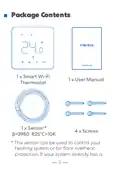
Package Contents
English
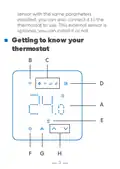
Getting to know your
thermostat
Safety Information
1. Make sure the power is OFF at the circuit
breaker controlling the thermostat you
are replacing.
English
1
11
B
C
Deutsch
2. The thermostat must be installed and
used in accordance with your local
electrical code. If you are unfamiliar
with these codes,or feel uncomfortable
performing the installation,please call
a qualified electrician.
3. Do Not install the thermostat with wet
hands or when standing on wet or
damp surfaces.
4. Support electric underfloor heating
system only.
5. Not compatible with boiler/water
heating system.
1 x Smart Wi-Fi
Thermostat
1 x User Manual
MTS200HK(EU)
Español
21
D
Lingua italiana
Français
30
40
*本页校对专用,不做印刷
A
E
1 x Sensor *
β=3950 R25℃=10K
4 x Screws
型号
品名 料号
* This sensor can be used to control your
heating system or for floor overheat
protection. If your system already has a
MTS200HK(EU)
QIG
6102000394-230821
6. Radio-frequency / Max transmission
power: 2400-2483.5MHz, 20dBm.
版本更新记录:
F
G
H
User Manual
设计师
洪婷
日期
内容
20210730
20220525
首稿
1
2
3
修改部分内容
修改部分内容
龚爽
20230821
龚爽
印刷说明:
1. 单页尺寸:60*85mm
2. 双面印刷+四色印刷+105g哑粉
3. 骑马钉
校对:吴雨虹
批准:林文龙
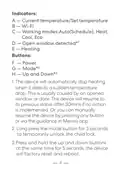
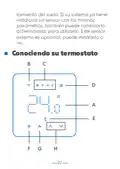
Indicators:
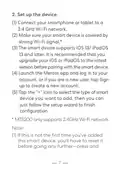
2. Set up the device.
hold the "∧ ∨" buttons at the same time
for 5 seconds until the Wi-Fi LED starts
blinking.
(2) As long as you finish configuration, you’ll
be able to manage the device in Apple
Home app.
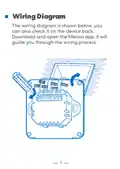
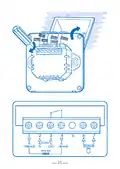
Wiring Diagram
The wiring diagram is shown below, you
can also check it on the device back.
Download and open the Meross app, it will
guide you through the wiring process.
A — Current temperature/Set temperature
B — Wi-Fi
C — Working modes:Auto(Schedule), Heat,
Cool, Eco
(1) Connect your smartphone or tablet to a
2.4 GHz Wi-Fi network.
(2) Make sure your smart device is covered by
strong Wi-Fi signal.*
日期:20230821
1
D — Open window detected*
(3) The smart device supports iOS 13/ iPadOS
13 and later. It is recommended that you
upgrade your iOS or iPadOS to the latest
version before pairing with the smart device.
(4) Launch the Meross app and log in to your
account, or if you are a new user, tap Sign
up to create a new account.
(5) Tap the “+” icon to select the type of smart
device you want to add, then you can
just follow the setup wizard to finish
configuration.
E — Heating
Buttons:
(3) If the QR code does not work, please try
to add the smart device in Apple Home
app.
support.
F — Power
G — Mode*
2
3
H — Up and Down*
1. The device will automatically stop heating
when it detects a sudden temperature
drop. This is usually caused by an opened
window or door. The device will resume to
its previous status after 30mins if no action
is implemented. Or you can manually
resume the device by pressing any button
or via the guidance in Meross app.
Link Meross to Google
Assistant or Alexa
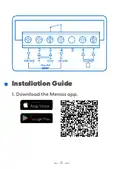
Installation Guide
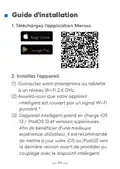
1. Download the Meross app.
Set up the device in the Meross app and link
it to the voice assistants.
Link to Alexa
Go to Account-> Alexa and allow
Meross to link with Alexa.
* MTS200 only supports 2.4GHz Wi-Fi network.
Note:
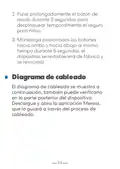
2. Long press the mode button for 3 seconds
to temporarily unlock the child lock.
Link to Google Assistant
(1) If this is not the first time you've added
this smart device, you’ll have to reset it
before going any further—press and
Go to Account-> Google Assistant and follow
the step-by-step instructions to complete the
linking process.
3. Press and hold the up and down buttons
at the same time for 5 seconds, the device
will factory reset and reboot.
8
4
5
6
7
Yes, there is an internal and an external
sensor(optional).
ein Fühler mit den gleichen Parametern
installiert ist, können Sie ihn auch an
den Thermostat anschließen. Dieser
externe Sensor ist optional, Sie können
ihn installieren oder nicht.
FAQ
Paketinhalt
Deutsch
At Meross, we strive to assure your
satisfaction. Attached below is a non-
exhaustive list of questions that users are
mostly concerned about.
To learn more,you can visit
find solutions for more frequently asked
questions.
Sicherheitshinweise
Kennen Sie jetzt Ihren
Thermostat lernen
1. Stellen Sie sicher, dass der Strom am
Schutzschalter, der den auszutauschenden
Thermostat steuert, ausgeschaltet ist.
2. Der Thermostat muss in Übereinstimmung
mit den lokalen Elektrovorschriften
installiert und verwendet werden. Wenn
Sie mit diesen Vorschriften nicht vertraut
sind oder sich bei der Installation unwohl
fühlen, wenden Sie sich bitte an einen
qualifizierten Elektriker.
1. What kind of system can MTS200 work
with?
B
C
MTS200 supports electric underfloor
heating system, does not support boiler/
water heating system.
1 x Gebrauchs-
anweisung
1 x Smart Wi-Fi
Thermostat
D
2. How to fix a pairing failure?
support/FAQ/230.html for solution.
A
E
3. How do I manage my Meross device in
Apple Home app?
3. Installieren Sie den Thermostat NICHT
mit nassen Händen und NICHT wenn Sie
auf nassen oder feuchten Oberflächen
stehen.
4. Unterstützt nur elektrische Bodenheizungen.
5. Nicht kompatibel mit Kessel-/
Wasserheizungssystemen.
6. Funkfrequenz / Maximale Sendeleistung:
2400-2483,5MHz, 20dBm.
Your Meross smart device will be
automatically added to Apple Home
app after you finish configuration in
the Meross app.
1 x Sensor *
β=3950 R25℃=10K
4 x Schrauben
* Dieser Sensor kann zur Steuerung Ihrer
Heizungsanlage oder als Überhitzungs-
schutz für den Fußboden verwendet
werden. Wenn in Ihrem System bereits
4. Is there an internal temperature sensor?
F
G
H
9
10
11
12
13
A — Aktuelle Temperatur/Temperatur einstellen
B — Wi-Fi
Sie auf Anmelden, um ein neues Konto
zu erstellen.
2. Drücken Sie die Modustaste 3 Sekunden
lang, um die Kindersicherung vorüberge-
hend zu entsperren.
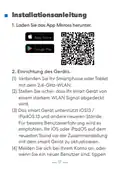
Installationsanleitung
1. Laden Sie das App Meross herunter.
C — Betriebsarten: Auto(nach Plan laufen),
Heizen, Kühlen, Öko
* MTS200 unterstützt nur 2,4-GHz-Netzwerke.
1
3. Halten Sie die Auf- und Ab-Knöpfe
gleichzeitig 5 Sekunden lang gedrückt
und das Gerät wird auf die Werkseinstel-
lungen zurückgesetzt und neu gestartet.
D — Offenes Fenster entdeckt*
Note:
E — Heizen
(1) Wenn dies nicht das erste Mal ist, dass
Sie dieses Smartgerät hinzufügen,
müssen Sie es zurücksetzen, bevor Sie
weitermachen -- halten Sie die Knöpfe
"∧ ∨" gleichzeitig für 5 Sekunden
gedrückt, bis die Wi-Fi LED zu blinken
startet.
(2) Solange Sie die Konfiguration fertig
gemacht haben, sind Sie auch in der
Lage, das Gerät in Apple Home App zu
verwalten.
(3) Wenn QR-Code nicht funktioniert,
versuchen Sie bitte, das Smartgerät in
Apple Home App hinzuzufügen.
(4) Um mehr zu erfahren, besuchen Sie
Knöpfe:
F — Strom
G — Betriebsart*2
3
H — Auf und Ab*
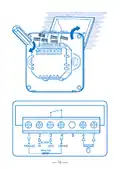
Schaltplan
2. Einrichtung des Geräts.
Das Schaltplan ist unten dargestellt. Sie
sehen es auch auf der Rückseite des Geräts.
Laden Sie die Meross-App herunter und
öffnen Sie sie, die die Installtionsvorgang
anleitet.
(1) Verbinden Sie Ihr Smartphone oder Tablet
mit dem 2,4-GHz-WLAN.
(2) Stellen Sie sicher, dass Ihr smart Gerät von
einem starkem WLAN Signal abgedeckt
wird.
(3) Das smart Gerät unterstützt iOS13 /
iPadOS 13 und andere neueren Stände.
Für bessere Benutzererfahrung wird es
empfohlen, Ihr iOS oder iPadOS auf dem
neuesten Stand vor der Zusammenstellung
mit dem smart Gerät zu aktualisieren.
(4) Melden Sie sich bei Ihrem Konto an, oder
wenn Sie ein neuer Benutzer sind, tippen
1. Das Gerät stoppt automatisch den
Heizbetrieb, wenn es einen plötzlichen
Temperaturabfall entdeckt. Dies wird
normalerweise durch ein geöffnetes Fenster
oder eine geöffnete Tür verursacht. Das Gerät
wird nach 30 Minuten seinen Normalbetrieb
wieder aufnehmen, wenn keine weitere
Aktion durchgeführt wird. Der Betrieb kann
alternativ auch vorher manuell aufgenommen
werden, indem eine Taste am
Thermostat gedrückt wird oder via App /
Sprachbefehl bedient wird.
Verbinden mit Google
Assistant oder Alexa
14
15
16
17
18
Richten Sie das Gerät zuerst in der Meross-App
ein, und dann können Sie es mit
Sprachassistenten verknüpfen.
Bodenheizungsystem, unterstützt
Kessel/Wasser-Heizung System nicht.
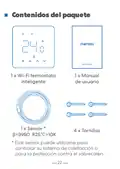
tamiento del suelo. Si su sistema ya tiene
instalado un sensor con los mismos
parámetros, también puede conectarlo
al termostato para utilizarlo. Este sensor
externo es opcional, puede instalarlo o
no.
Contenidos del paquete
Español
2. Wie behebe ich den Fehler der
Zusammenstellung?
Verknüpfung mit Alexa
Información de seguridad
Gehen Sie zu Konto-> Alexa und
erlauben Sie Meross, sich mit Alexa zu
verknüpfen.
oss.com/support/FAQ/230.html, um
Lösung zu finden.
1. Asegúrese de que la energía esté
APAGADA en el disyuntor que controla
el termostato que está reemplazando.
2. El termostato debe instalarse y usarse
de acuerdo con su código eléctrico
local. Si no está familiarizado con estos
códigos o se siente incómodo al realizar
la instalación, llame a un electricista
calificado.
Conociendo su termostato
Verknüpfung mit Google Assistant
B
C
3. Wie könnte ich mein Meross-Gerät in
Apple Home App verwalten?
Gehen Sie zu Konto-> Google Assistant und
folgen Sie den Anweisungen Schritt für Schritt,
um den Verknüpfungsprozess abzuschließen.
1 x Wi-Fi termostato
inteligente
1 x Manual
de usuario
Ihr Meross-Smartgerät wird automatisch
in Apple Home App hinzugefügt, nachdem
Sie die Konfiguration in App Meross
fertig gemacht haben.
D
FAQ
3. No instale el termostato con las manos
mojadas o cuando esté parado sobre
superficies mojadas o húmedas.
4. Soporta únicamente el sistema de
calefacción por suelo radiante eléctrico.
5. No compatible con caldera / sistema de
calentamiento de agua ".
A
E
Bei Meross sind wir bestrebt, Ihre
Zufriedenheit zu gewährleisten.
Nachfolgend finden Sie eine nicht
erschöpfende Liste von Fragen, die
Anwender am häufigsten beschäftigen.
4. gibt es einen inneren Temperatursensor?
Ja, es gibt einen inneren und einen
äußeren Sensor (nicht zwingend).
1 x Sensor *
β=3950 R25℃=10K
4 x Tornillos
Um mehr zu erfahren, besuchen Sie bitte
um eine Lösung für weitere häufig
gestellte Fragen zu finden.
1. Was für System kann MTS200
unterstützen?
* Este sensor puede utilizarse para
controlar su sistema de calefacción o
para la protección contra el sobrecalen-
6. Radiofrecuencia / Potencia máxima de
transmisión: 2400-2483,5MHz, 20dBm.
F
G
H
MTS200 unterstützt elektrische
19
20
21
22
22
2. Pulse prolongadamente el botón de
modo durante 3 segundos para
desbloquear temporalmente el seguro
para niños.
Indicadores:
(5) Toca el icono "+" para seleccionar el tipo
de dispositivo inteligente que quieres
añadir, luego solo tienes que seguir el
asistente de configuración para terminar
de configurarlo.
Guía de instalación rápida
1. Descarga la aplicación Meross.
A — Temperatura actual / temperatura
establecida
B — Wi-Fi
C — Modos de trabajo: Automático
(Programación), Calor, Frío, Eco
3. Mantenga presionados los botones
hacia arriba y hacia abajo al mismo
tiempo durante 5 segundos, el
dispositivo se restablecerá de fábrica y
se reiniciará.
* El enchufe MTS200 sólo es compatible
con las redes de 2.4GHz.
1
D — Ventana abierta detectada*
E — Calefacción
Note:
2. Configurar el dispositivo.
Botones:
(1) Si no es la primera vez que agrega este
dispositivo inteligente, tendrá que
restablecerlo antes de continuar;
mantenga presionados los botones "∧
∨" al mismo tiempo durante 5 segundos
hasta que se encienda el WiFi LED
parpadeo.
(2) En cuanto termines la configuración,
también podrás gestionar el dispositivo
en la app Apple Home.
(3) Si el código QR no funciona, intente
añadir el dispositivo inteligente en la
aplicación Apple Home.
(4) Para más información, visite
(1) Conecta su smartphone o tablet a una red
Wi-Fi de 2,4 GHz.
(2) Asegúrese de que su dispositivo
inteligente está cubierto por una señal
Wi-Fi fuerte.*
(3) El dispositivo inteligente es compatible
con iOS 13/ iPadOS 13 y posteriores. Para
tener una mejor experiencia de usuario,
se recomienda actualizar su iOS o iPadOS
a la última versión antes de emparejarlo
con el dispositivo inteligente.
(4) Inicie la app Meross y acceda a su cuenta,
o si es un nuevo usuario, pulse Registrarse
para crear una nueva cuenta.
F — Poder
G — Modo*
H — Arriba y abajo*
Diagrama de cableado
2
3
El diagrama de cableado se muestra a
continuación, también puede verificarlo
en la parte posterior del dispositivo.
Descargue y abra la aplicación Meross,
que lo guiará a través del proceso de
cableado.
1. El dispositivo detendrá automáticamente el
calentamiento cuando detecte una caída
repentina de temperatura. Esto generalmente
es causado por una ventana o puerta
abierta. El dispositivo volverá a su estado
anterior después de 30 minutos si no se
implementa ninguna acción. O puede
reanudar manualmente el dispositivo
presionando cualquier botón o mediante la
guía de la aplicación Meross.
23
24
25
26
27
El MTS200 es compatible con el sistema
de calefacción por suelo radiante
eléctrico, no es compatible con el sistema
de calentamiento de agua / caldera.
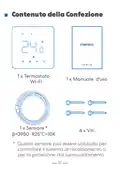
del pavimento. Se nel vostro impianto è
già installato un sensore con gli stessi
parametri, potete anche collegarlo al
termostato per utilizzarlo. Questo
sensore esterno è opzionale, si può
installare o meno.
Contenuto della Confezione
Enlaza Meross con Google
Assistant o Alexa
Configura primero el dispositivo en la app
de Meross y luego vincúlalo con los asistentes
de voz.
Lingua
italiana
Informazioni sulla Sicurezza
2. ¿Cómo solucionar un fallo de
emparejamiento?
1. Assicurarsi che l'alimentazione sia
disattivata sull'interruttore del circuito
che controlla il termostato che si sta
sostituendo.
2. Il termostato deve essere installato e
utilizzato in conformità con il codice
elettrico locale. Se non avete familiarità
con questi codici, o non vi sentite a
vostro agio nell'eseguire l'installazione,
chiamate un elettricista qualificato.
3. Non installare il termostato con le mani
bagnate o su superfici bagnate o
umide.
4. Supportare solo il sistema di riscalda-
mento elettrico a pavimento.
5. Non è compatibile con il sistema di
riscaldamento a caldaia/acqua.
6. Radiofrequenza / Potenza massima di
trasmissione: 2400-2483,5MHz, 20dBm.
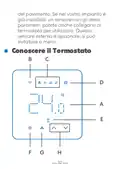
Conoscere il Termostato
Enlace con Alexa
Ve a Cuenta-> Alexa y permitir que
Meross se vincule con Alexa.
support/FAQ/230.html para la solución.
B
C
3. ¿Cómo puedo gestionar mi dispositivo
Meross en la aplicación Apple Home?
Enlace con Google Assistant
1 x Termostato
1 x Manuale d'uso
Wi-Fi
Ve a Cuenta-> Google Assistant y sigue las
instrucciones paso a paso para completar el
proceso de vinculación.
Tu dispositivo inteligente Meross se
añadirá automáticamente a la app
Apple Home una vez que termines la
configuración en la app Meross.
D
Preguntas frecuentes
A
E
4. ¿Existe un sensor de temperatura
interno?
En Meross, nos esforzamos por asegurar
su satisfacción. A continuación se adjunta
una lista no exhaustiva de las preguntas
que más preocupan principalmente a los
usuarios.
Sí, hay un sensor interno y externo
(opcional).
1 x Sensore *
4 x Viti
β=3950 R25℃=10K
Para saber más, puede visitar
para encontrar soluciones a las preguntas
más frecuentes.
* Questo sensore può essere utilizzato per
controllare il sistema di riscaldamento o
per la protezione dal surriscaldamento
1. ¿Con qué tipo de sistema puede
trabajar el MTS200?
F
G
H
28
29
30
31
32
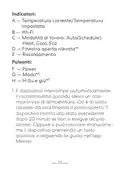
Indicatori:
Registrati per creare un nuovo account.
(5) Toccare l'icona "+" per selezionare il tipo
di dispositivo intelligente che si desidera
aggiungere, quindi è sufficiente seguire
la procedura guidata di installazione
per completare la configurazione.
2. Premere a lungo il pulsante di modalità
per 3 secondi per sbloccare tempora-
neamente la sicura per bambini.
Guida D'installazione
A — Temperatura corrente/Temperatura
impostata
B — Wi-Fi
C — Modalità di lavoro: Auto(Schedule),
Heat, Cool, Eco
D — Finestra aperta rilevata*
1. Scarica l'app Meross.
3. Tenere premuti i pulsanti su e giù allo
stesso tempo per 5 secondi, il dispositivo
verrà resettato e riavviato.
1
E — Riscaldamento
* MTS200 supporta solo reti con una frequenza
di 2,4 GHz.
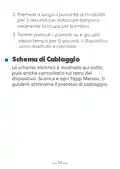
Schema di Cablaggio
Pulsanti:
Lo schema elettrico è mostrato qui sotto,
puoi anche controllarlo sul retro del
F — Power
G — Modo*
Note:
2
2. Configura il dispositivo.
dispositivo. Scarica e apri l'app Meross, ti
guiderà attraverso il processo di cablaggio.
3
(1) Se non è la prima volta che aggiungi
questo dispositivo intelligente, dovrai
resettarlo prima di andare avanti: tieni
premuti i pulsanti "∧ ∨" contempora
neamente per 5 secondi finché il LED
Wi-Fi non inizia a lampeggiare.
(2) Finché finisci la configurazione, sarai
anche in grado di gestire il dispositivo
nell'app Apple Home.
H — H-Su e giù*
(1) Collegare il tuo smartphone o tablet a
una rete Wi-Fi a 2,4 GHz.
1. Il dispositivo interrompe automaticamente
il riscaldamento quando rileva un calo
improvviso di temperatura. Ciò è di solito
causato da una finestra o porta aperta. Il
dispositivo ritorna allo stato precedente
dopo 30 minuti se non si esegue alcuna
azione. Oppure si può riavviare manualme-
nte il dispositivo premendo un tasto
qualsiasi o seguendo la guida nell'app
Meross.
(2) Assicurarti che il tuo dispositivo smart sia
coperto da un forte segnale Wi-Fi.*
(3) Il dispositivo smart supporta iOS 13 / iPadOS
13 e versioni successive. Per avere una
migliore esperienza di utente, si consiglia
di aggiornare il proprio iOS o iPadOS alla
versione più recente prima dell'accoppia-
mento con il dispositivo smart.
(3) Se il codice QR non funziona, provareste
ad aggiungere il dispositivo smart
nell'app Apple Home.
(4) Per saperne di più, visitaresti
(4) Aprire l'app Meross e accedi al tuo account
oppure, se sei un nuovo utente, tocca
33
34
35
36
37
supporta il sistema di riscaldamento a
caldaia/acqua.
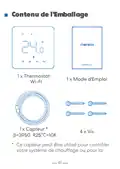
protection contre la surchauffe du sol. Si un
capteur avec les mêmes paramètres est
déjà installé sur votre système, vous pouvez
également le connecter au thermostat
pour l'utiliser. Ce capteur externe est
Contenu de l'Emballage
Collega Meross ad Google
Assistant o Alexa
Configurare prima il dispositivo nell'app
Meross, quindi collegarlo agli assistenti vocali.
Français
2. Come risolvo un errore di accoppiamento?
FAQ/230.html per la soluzione.
Information sur la Sécurité
1. Assurez-vous que le courant est COUPÉ
au disjoncteur qui contrôle le thermostat
que vous remplacez.
facultatif, vous pouvez l'installer ou non.
Collegamento ad Alexa
3. Come gestisco il mio dispositivo Meross
nell'app Apple Home?
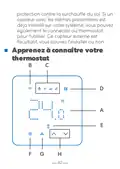
Apprenez à connaître votre
thermostat
Vai su Account-> Alexa e consentire
a Meross di collegarsi ad Alexa.
Collegamento ad Assistente Google
Vai su Account-> Assistente Google e segui
le istruzioni passo passo per completare il
processo di collegamento.
Il tuo dispositivo smart Meross verrà
automaticamente aggiunto all'app
Apple Home al termine della configurazione
nell'app Meross.
2. Le thermostat doit être installé et utilisé
conformément à votre code électrique
local. Si vous n'êtes pas familier avec ces
codes, ou si vous ne vous sentez pas à
l'aise pour effectuer l'installation, veuillez
appeler un électricien qualifié.
3. N'installez pas le thermostat avec des
mains mouillées ou en vous tenant sur
des surfaces mouillées ou humides.
4. Compatible uniquement avec les systèmes
de chauffage par le sol électriques.
5. Non compatible avec le système de
chauffage par chaudière/ à eau.
6. Radiofréquence / Puissance de transmis-
sion maximale : 2400-2483,5 MHz, 20
dBm.
B
C
1 x Thermostat
1 x Mode d'Emploi
Wi-Fi
D
4. C'è un sensore di temperatura interno?
Sì, c'è un sensore interno e uno esterno
(opzionale).
Domande Frequenti
In Meross, ci sforziamo di assicurare la
vostra soddisfazione. Di seguito è allegata
una lista non esaustiva delle domande che
preoccupano maggiormente gli utenti.
A
E
Per saperne di più, puoi visitare
per trovare soluzioni per le domande più
frequenti.
1 x Capteur *
4 x Vis
1. Con quale tipo di sistema può funzionare
MTS200?
β=3950 R25℃=10K
* Ce capteur peut être utilisé pour contrôler
votre système de chauffage ou pour la
MTS200 supporta il sistema di
riscaldamento elettrico a pavimento, non
F
G
H
38
39
40
41
42
(4) Lancez l'application Meross et
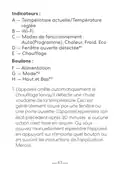
Indicateurs :
A — Température actuelle/Température
réglée
2. Appuyez longuement sur le bouton mode
pendant 3 secondes pour déverrouiller
temporairement la sécurité enfant.
Guide d'installation
connectez-vous à votre compte, ou si
1. Téléchargez l'application Meross.
vous êtes un nouvel utilisateur, appuyez
sur S'inscrire pour créer un nouveau
compte.
B — Wi-Fi
3. Appuyez et maintenez les boutons haut et
bas en même temps pendant 5 secondes,
l'appareil se réinitialise et redémarre.
C — Modes de fonctionnement :
Auto(Programme), Chaleur, Froid, Eco
(5) Appuyez sur l'icône
«
+
»
pour sélectionner
1
D — Fenêtre ouverte détectée*
le type de périphérique intelligent que
vous souhaitez ajouter, puis vous pouvez
simplement suivre l'assistant de
configuration pour terminer la
configuration.
E — Chauffage
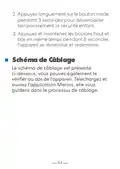
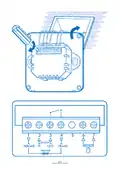
Schéma de Câblage
Boutons :
Le schéma de câblage est présenté
ci-dessous, vous pouvez également le
vérifier au dos de l'appareil. Téléchargez et
ouvrez l'application Meross, elle vous
guidera dans le processus de câblage.
F — Alimentation
2
G — Mode*
2. Installez l'appareil.
3
H — Haut et Bas*
(1) Connectez votre smartphone ou tablette
à un réseau Wi-Fi 2,4 GHz.
(2) Assurez-vous que votre appareil
intelligent est couvert par un signal Wi-Fi
puissant.*
(3) L'appareil intelligent prend en charge iOS
13 / iPadOS 13 et versions supérieures.
Afin de bénéficier d'une meilleure
expérience utilisateur, il est recommandé
de mettre à jour votre iOS ou iPadOS vers
la dernière version avant de procéder au
couplage avec le dispositif intelligent.
* Le thermostat MTS200 ne supporte que
les réseaux 2,4 GHz.
1. L'appareil arrête automatiquement le
chauffage lorsqu'il détecte une chute
soudaine de la température Ceci est
généralement causé par une fenêtre ou
une porte ouverte. L'appareil reprendra son
état précédent après 30 minutes si aucune
action n'est mise en œuvre. Ou vous
pouvez manuellement reprendre l'appareil
en appuyant sur n'importe quel bouton ou
en suivant les instructions de l'application
Meross.
Note:
(1) Si ce n'est pas la première fois que vous
ajoutez cet appareil intelligent,vous
devrez le réinitialiser avant d'aller plus
loin-appuyez et maintenez les boutons
« ∧ ∨ » en même temps pendant 5
secondes jusqu'à ce que le voyant Wi-Fi
commence à clignoter.
(2) Dès que vous aurez terminé la configuration,
vous pourrez également gérer l'appareil
dans l'application Apple Home.
43
44
45
46
47
(3) Si le code QR ne fonctionne pas, essayez
d'ajouter l'appareil intelligent dans
l'application Apple Home.
(4) Pour en savoir plus, visitez
ci-dessous une liste non exhaustive des
questions qui préoccupent le plus les
utilisateurs.
Oui, il y a un capteur interne et un capteur
externe (en option).
Pour en savoir plus, vous pouvez consulter
faqs pour trouver des solutions aux
1. Avec quel type de système MTS200
peut-il fonctionner ?
questions les plus fréquemment posées.
MTS200 prend en charge le système de
chauffage électrique par le sol, ne prend
pas en charge le système de chauffage
par chaudière/à eau.
Relier Meross à Google
Assistant ou Alexa
Configurez d'abord l'appareil dans
l'application Meross, puis associez-le aux
assistants vocaux.
SIMPLE DEVICE
SIMPLIFY YOUR LIFE
Email: support@meross.com
2. Comment réparer un échec d'appairage ?
oss.com/support/FAQ/230.html pour
trouver la solution.
Lier à Alexa
Accédez à Compte-> Alexa et
autorisez Meross à se connecter à Alexa.
Lier à Google Assistant
Accédez à Compte-> Assistant Google et
suivez les instructions étape par étape pour
terminer le processus d'association.
3. Comment gérer mon appareil Meross
dans l'application Apple Home ?
Manufacturer: Chengdu Meross Technology Co., Ltd.
Address: No. 1312, Building E6-1, Tianfu Software Park, Chengdu, China
CET PRODUCT SERVICE LTD. (for authorities only)
Votre appareil intelligent Meross sera
automatiquement ajouté à l'application
Apple Home une fois que vous aurez
terminé la configuration dans
UK AR
Beacon House Stokenchurch Business Park,
Ibstone Rd, Stokenchurch
High Wycombe HP14 3FE UK
CET PRODUCT SERVICE SP. Z O.O.(for authorities only)
Ul. Dluga 33 102
FAQ
95-100 Zgierz Polen
4. Y a-t-il un capteur de température
interne ?
Chez Meross, nous nous efforçons
MADE IN CHINA
d'assurer votre satisfaction. Vous trouverez
INDOOR USE ONLY
48
49
50
6102000394-230821

| General | Details |
|---|---|
| Name | meross MTS200HK Smart Wi-Fi Thermostat User Manual |
| Make | Meross |
| Language | English |
| Filetype | PDF (Download) |
| File size | 1.44 MB |
 (1 votes, average: 5.00 out of 5)
 Loading...

meross T6R Wireless Smart Thermostat User Manual

Meross MTS200HK Smart Thermostat User Manual

Meross MTS960 Smart Wi-Fi Socket Thermostat Instruction Manual

STELPRO SIBTE12C Electronic Thermostat Owner’s Manual

tuya MTS700N Wireless Thermostat User Manual

Danfoss REPI Series Digital Thermostat User Manual

BEOK Color TFT-LCD Heating Thermostat User Manual

Honeywell TH6320ZW T6 Pro Z-Wave Programmable Thermostat User Guide

EPH CONTROLS CP4 Programmable RF Thermostat User Manual

Expert4house BAC-1000ALNE Room Thermostat User Guide

Klima H001 Smart Thermostat For Air Conditioner User Manual

Honeywell Home TH2110DH 1 Cool Programmable Digital Thermostat Installation Guide

Honeywell Home CT50 Series Thermostat Owner’s Manual