Home > Quality Heating > Quality Heating Plug In Programmable WiFi Thermostat Instruction Manual

Quality Heating Plug In Programmable WiFi Thermostat Instruction Manual
PLUG-IN programmeerbare WiFi  
thermostaat  
1
GeneralDetails
NameQuality Heating Plug In Programmable WiFi Thermostat Instruction Manual
MakeQuality Heating
LanguageEnglish
FiletypePDF (Download)
File size0.3 MB
Download PDF
1 Star2 Stars3 Stars4 Stars5 Stars (1 votes, average: 5.00 out of 5)
Loading...
QH Basic Quality Heating CV Clock Thermostat Instruction Manual
Quality Heating PRF-80 Touch Thermostat Instructions

Quality Heating Plug In Programmable WiFi Thermostat Instruction Manual
Get the free PDF manual for the Quality Heating Plug In Programmable WiFi Thermostat Instruction Manual and access setup steps, usage instructions, and troubleshooting tips. 👉 View online or download now to keep your thermostat running smoothly!
Quality Heating Plug In Programmable WiFi Thermostat Instruction Manual Overview

Summary of Contents

  • Page 1: PLUG-IN programmeerbare WiFi thermostaat
  • Page 2: Inhoud Handleiding & instructies Specificaties Belangrijke veiligheidsinformatie Installatievoorschriften Gebruik Display en knoppenfuncties Geavanceerde instellingen Programma instellingen van de thermostaat Kinderslot Datum en klok instellingen Downloaden en installeren van de app
  • Page 3: Gefeliciteerd met de aanschaf van uw PLUG-IN programmeerbare thermostaat met wifi. De PLUG-IN programmeerbare thermostaat met wifi is makkelijk in gebruik en kan bedient worden via de Quality Heating app. Om te garanderen dat uw product optimaal werkt zijn er enkele aandachtspunten, deze zijn beschreven in de installatievoorschriften. Alle bedrading dient te worden uitgevoerd naar lokale en nationale bouwnormen en verordeningen. Gebruik de thermostaat enkel zoals beschreven in de handleiding. Het niet opvolgend van de waarschuwingen en instructies kan elektrische schokken, brand en/of ernstig letsel tot gevolg hebben. Dit apparaat is geen speelgoed! Buiten bereik van kinderen en dieren houden. Reiniging en gebruikersonderhoud mogen niet door kinderen worden uitgevoerd zonder toezicht. Hanteer het apparaat niet met natte of vochtige handen. Controleer accessoires en aansluitonderdelen op mogelijke schade vóór elk gebruik van het apparaat.
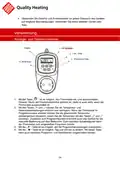
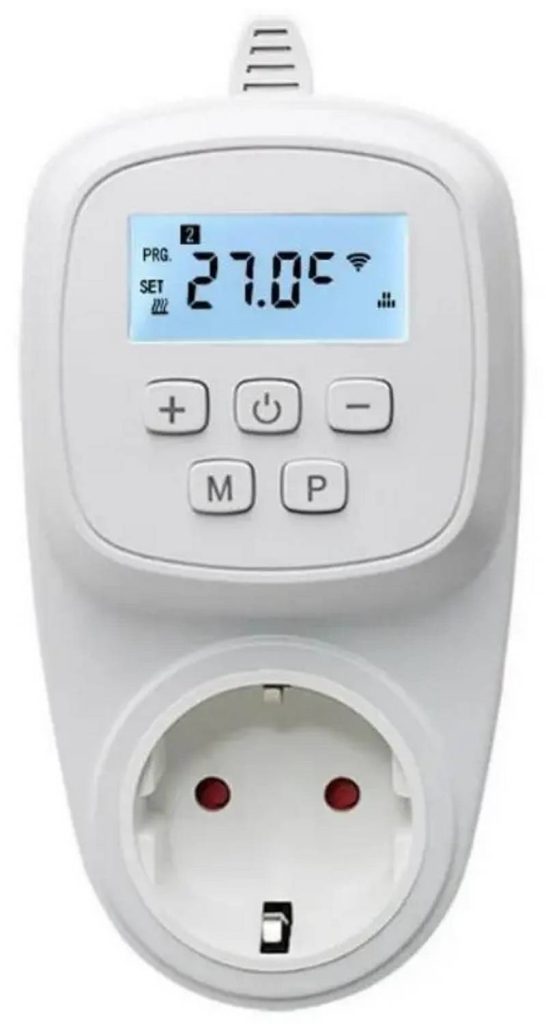
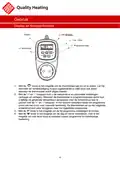
  • Page 4: Gebruik Display en knoppenfuncties Met de “”-knop is het mogelijk om de thermostaat aan en uit te zetten. Wanneer de vorstbeveiliging modus ingeschakeld is, blijft deze ook actief wanneer de thermostaat wordt uitgeschakeld. Met de “+” en “-” knoppen kunt u de temperatuur en parameter instellingen verhogen en verlagen. Wanneer de thermostaat in programmamodus werkt kunt u tijdelijk de gewenste temperatuur aanpassen. In het scherm verschijnt naast het programma icoon ook het icoon voor manuele bediening. Met de “P”-knop is het mogelijk om de bij programma instellingen te komen. Met de “M”-knop is het mogelijk om de dag en tijd te veranderen. Ook is het mogelijk om met deze knop te wisselen tussen programma en handmatige bediening.
  • Page 5: Geavanceerde instellingen Druk op de “M”-knop voor minimaal 5 seconde om in de geavanceerde instellingen te komen. Druk op de “+” of “-” knoppen om de instellingen te veranderen. Alle veranderde parameters zullen opslaan na het indrukken van de “”-knop. Temperatuur kalibratie Minimale temperatuur instellingen: -2 tot +45. Maximale temperatuur instellingen: +5 tot +44. Antivriesfunctie: bereik van +5˚C tot +10˚C. Hysterese/inschakelverschil: bereik van 0.5˚C tot 2˚C. Eco-modus: bereik van 5˚C tot 25˚C. Open raam detectie (OWD) en bijbehorende instellingen. Fabrieksinstellingen kunnen worden hersteld door de “M”-knop ingedrukt te houden.
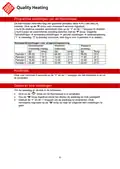
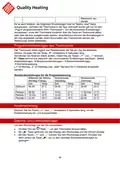
  • Page 6: Programma instellingen van de thermostaat De thermostaat biedt elke dag vier geplande periodes, deze kunt u per dag vrij instellen. U kunt de relatieve waardes veranderen door op de “+” en de “-” knoppen te drukken. U kunt tussen de verschillende instellingen switchen met de “P”-knop. Standaardinstellingen voor programmaplanning Doordeweeks (maandag-vrijdag) Weekend (zaterdag) Kinderslot Druk voor minimaal 5 seconde op de “+” en de “-” knoppen om het kinderslot in en uit te schakelen. Datum en klok instellingen Druk op de “ ”-knop om de thermostaat in te schakelen.
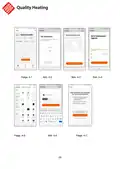
  • Page 7: Downloaden en installeren van de app Benodigdheden voor verbinding: Er is een Android smartphone of iPhone nodig om Wi-Fi in te stellen op de thermostaat. Hiernaast is er een router nodig met een 2.4GHz Wi-Fi netwerk. 5GHz wordt niet ondersteund. Stap 1 Download de Quality Heating APP Scan de QR-code die hiernaast is weergegeven om de app direct te downloaden of zoek in de Google Play store of App store (iPhone) naar: Quality Heating. Druk hierna op downloaden om de app te installeren. Stap 2 Registreer een account of log in Log na installatie van de app in of registreer een nieuw account. Lees de Privacy Policy en druk op ‘’Akkoord’’ om verder te gaan. Registreer uw account door middel van een e-mailadres of telefoonnummer en druk op ‘’Verificatiecode ophalen’’. U ontvangt nu een verificatiecode via e-mail of sms. Voer deze in. Maak nu een wachtwoord aan (6 tot 20 tekens).
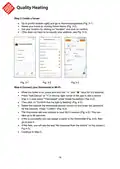
  • Page 8: Stap 3 Creëer een huis Ga naar profiel en ga naar Home-beheer. Geef je huis een naam door te klikken op Home-naam. Stel je locatie in door te klikken op locatie en klik op bevestigen. Stap 4 Verbind uw thermostaat met Wi-Fi Houd de + en M toets ingedrukt voor 3-5 seconden. Druk op Toestel Toevoegen of + in de rechterbovenhoek van de app. Klik hierna op “Bevestig dat het lampje knippert”. Selecteer het netwerk waarmee de thermostaat verbinding moet maken en voer het wachtwoord in. De thermostaat zal nu verbinding maken met uw Wi-Fi netwerk. Als dit gelukt is kunt u een naam toewijzen aan de thermostaat. Als dit mislukt krijgt u de tekst “Geen antwoord van het toestel” in beeld te zien. Ga verder naar Stap 5.
  • Page 9: Page 9
  • Page 10: Stap 5 Geen antwoord van het toestel Als het bij stap 4 niet is gelukt om verbinding te krijgen met de thermostaat, klik dan op “Switch Pairing Mode”. Voer wederom in met welk Wi-Fi netwerk de thermostaat verbinding moet maken en klik op bevestigen. Hierna moet er verbinding worden gemaakt met de Wi-Fi hotspot van de thermostaat, druk op “Verbind nu”. Maak via het Wi-Fi menu verbinding met SmartLife-XXXXX en ga terug naar de app. Maak nu verbinding met de thermostaat, dit kan tot 90 seconden duren. Hierna kunt u de thermostaat een naam geven en aan een kamer verbinden.
  • Page 11: Page 11
  • Page 12: Contents Manual & instructions Specifications Important safety information Installation instructions Usage Display and button functions Advanced settings Program settings of the thermostat Child lock Date and clock settings Download and install the app
  • Page 13: Congratulations on the purchase of your PLUG-IN programmable thermostat with WiFi. The PLUG-IN programmable thermostat with WiFi is easy to use and can be operated via the Quality Heating app. To ensure that your product works optimally, there are a few points to consider, which are described in the installation instructions. We can only provide a full warranty when used in accordance with these instructions. Read all information in this manual carefully. All wiring must be done according to local and national building standards and regulations. Only use the thermostat as described in the manual. Failure to follow the warnings and instructions may result in electric shock, fire and/or serious injury. This device is not a toy! Keep out of reach of children and animals. Do not handle the device with wet or damp hands.
  • Page 14: Usage Display and button functions The “ ” button allows you to switch the thermostat on and off. When the frost protection mode is enabled, it remains active when the thermostat is turned off. The “+” and “-” buttons can increase and decrease the temperature and parameter settings. In program mode, you can temporarily adjust the desired temperature with the “+” and “-” buttons. The thermostat will return to the set program at the next switching time. The “P” button provides access to the program settings. The “M” button allows you to change the day and time. You can switch between program and manual operation with the “M” button.
  • Page 15: Advanced settings Press the “M” button for at least 5 seconds to enter the advanced settings. Temperature calibration Minimum temperature settings range: -9˚C ~ +9˚C. Maximum temperature settings range: +5˚C ~ +44˚C. Antifreeze function range: +5˚C ~ +10˚C. Eco mode range: 5˚C ~ 25˚C. Open window detection (OWD) detect time range: 2 ~ 30 min. Pump protection options: 00 (disabled) or 01 (enabled). Factory settings can be restored by pressing and holding the “M” button. Settings can also be adjusted via a linked app after the thermostat is switched off. Changes are processed immediately when the thermostat is switched on.
  • Page 16: Program settings of the thermostat The thermostat offers four planned periods every day, which you can freely set per day. You can switch between the different settings with the “P” button. Default settings for program scheduling include specific time and temperature settings for weekdays and weekends. Child lock can be activated by pressing the “+” and “-” buttons for at least 5 seconds. To set the day of the week and the clock, press the “M” button until the display shows the day of the week and clock. Use the “+” and “-” buttons to change the day of the week. Each day can be set for four periods. The order of settings is time settings, temperature settings, period settings, and week adjustment. The default temperature settings vary for different periods throughout the day. Press the “P” button for at least 5 seconds to change relative values.
  • Page 17: Download and install the app. Requirements for connection include an Android smartphone or iPhone and a router with a 2.4GHz Wi-Fi network. Step 1 involves downloading the Quality Heating app by scanning a QR code or searching in the app stores. Step 2 requires registering an account or logging in, agreeing to the Privacy Policy, and verifying your account with a code received via email or text. You need to create a password that is 6 to 20 characters long.
  • Page 18: Step 3 Create a house Go to profile and go to Home management. Name your home by clicking Home Name. Set your location by clicking on 'location' and click on confirm. Step 4 Connect your thermostat to Wi-Fi While the boiler is on, press and hold the “+” and “M” keys for 3-5 seconds. Press Add Device or + in the top right corner of the app to add a device. Select Thermostat under Small Household. Then click on “Confirm that the light is flashing.” Select the network the thermostat should connect to and enter the password for this network. The thermostat will now connect to your Wi-Fi network. If this is successful you can assign a name to the thermostat. If this fails, you will see the text “No response from the device.” Continue to Step 5.
  • Page 19: Page 19
  • Page 20: Step 5: No answer from the device If you were unable to connect to the thermostat in step 4, click on “Switch Pairing Mode.” Enter again which Wi-Fi network the thermostat should connect to and click confirm. After this, a connection must be made to the Wi-Fi hotspot of the thermostat, press “Connect now.” Connect to SmartLife -XXXXX via the Wi-Fi menu and return to the app. Now connect to the thermostat, this can take up to 90 seconds. After this you can give the thermostat a name and connect it to a room.
  • Page 21: Plug-in- programmierbarer WiFi- Thermostat
  • Page 22: Handbuch und Anleitung Spezifikationen Wichtige Sicherheitshinweise Installationsanleitung Verwendung Anzeige- und Tastenfunktionen Erweiterte Einstellungen Programmeinstellungen des Thermostats Kindersicherung Datums- und Uhreinstellungen
  • Page 23: Handbuch und Anleitung Herzlichen Glückwunsch zum Kauf Ihres PLUG-IN programmierbaren Thermostats mit WLAN. Der PLUG-IN programmierbare Thermostat mit WLAN ist einfach zu bedienen und kann über die Quality Heating App bedient werden. Damit Ihr Produkt optimal funktioniert, sind einige Punkte zu beachten, die in der Installationsanleitung beschrieben sind. Nur bei bestimmungsgemäßer Verwendung können wir eine volle Gewährleistung übernehmen. Wichtige Sicherheitshinweise Lesen Sie alle Informationen in diesem Handbuch sorgfältig durch. Die gesamte Verkabelung muss gemäß den örtlichen und nationalen Baunormen und -vorschriften erfolgen. Benutzen Sie den Thermostat nur wie im Handbuch beschrieben. Die Nichtbeachtung der Warnungen und Anweisungen kann zu Stromschlägen, Bränden und/oder schweren Verletzungen führen. Dieses Gerät ist kein Spielzeug! Außerhalb der Reichweite von Kindern und Tieren aufbewahren.
  • Page 24: Überprüfen Sie Zubehör und Anschlussteile vor jedem Gebrauch des Gerätes auf mögliche Beschädigungen. Verwenden Sie keine defekten Geräte oder Teile. Mit der Taste „“ ist es möglich, den Thermostat ein- und auszuschalten. Wenn der Frostschutzmodus aktiviert ist, bleibt er auch aktiv, wenn der Thermostat ausgeschaltet ist. Mit den Tasten „+“ und „-“ können Sie die Temperatureinstellungen erhöhen und verringern. Wenn der Thermostat im Programmmodus arbeitet, können Sie die gewünschte Temperatur vorübergehend anpassen. Zusätzlich zum Programmsymbol erscheint auch das Symbol für die manuelle Bedienung auf dem Bildschirm. Mit der „P“-Taste ist es möglich, auf die Programmeinstellungen zuzugreifen. Mit der „M“-Taste ist es möglich, Tag und Uhrzeit zu ändern. Mit dieser Taste kann auch zwischen Programm- und Handbetrieb umgeschaltet werden.
  • Page 25: Erweiterte Einstellungen Drücken Sie die Taste „M“ mindestens 5 Sekunden lang, um die erweiterten Einstellungen aufzurufen. Drücken Sie dann die Tasten „+“ oder „-“, um die Einstellungen zu ändern. Alle geänderten Parameter werden nach Drücken der Taste „“ gespeichert. Temperaturkalibrierung Minimale Temperatureinstellungen: Bereich: -9˚C ~ +9˚C Maximale Temperatureinstellungen: Bereich: +5˚C ~ +44˚C Frostschutzfunktion: Bereich: 0,5˚C ~ 2˚C Hysterese/Einschaltdifferenz Erkennung offener Fenster (OWD) OWD-Erkennungszeit: Bereich: 2 ~ 30 Min Pumpenschutz: 00: Pumpenschutz ist deaktiviert.
  • Page 26: Es ist möglich, die Einstellungen über Ihr Telefon oder Tablet anzupassen, nachdem der Thermostat in der App verknüpft wurde. Um die erweiterten Einstellungen anzupassen, muss der Thermostat zunächst ausgeschaltet werden. Der Thermostat bietet täglich vier Planperioden, die Sie pro Tag frei einstellen können. Drücken Sie die Taste „P“ mindestens 5 Sekunden lang, um die Programmeinstellungen zu ändern. Sie können die relativen Werte ändern, indem Sie die Tasten „+“ und „-“ drücken. Die Standardeinstellungen für die Programmplanung umfassen Zeit und Temperatur für verschiedene Zeiträume. Um die Kindersicherung ein- und auszuschalten, drücken Sie die Tasten „+“ und „-“ mindestens 5 Sekunden lang. Um den Wochentag und die Uhr einzustellen, drücken Sie die Taste „M“, bis das Display den Wochentag und die Uhrzeit anzeigt. Mit den Tasten „+“ und „-“ können Sie den Wochentag ändern. Drücken Sie erneut die Taste „M“, um zu den nächsten Elementeinstellungen zu gelangen.
  • Page 27: Laden Sie die App herunter und installieren Sie sie. Für die WLAN-Einrichtung am Thermostat ist ein Android-Smartphone oder iPhone erforderlich. Darüber hinaus ist ein Router mit einem 2,4-GHz-WLAN-Netzwerk erforderlich. Schritt 1: Laden Sie die Quality Heating APP herunter. Scannen Sie den hier angezeigten QR-Code, um die App direkt herunterzuladen. Schritt 2: Registrieren Sie ein Konto oder melden Sie sich an. Melden Sie sich nach der Installation der App an oder registrieren Sie ein neues Konto. Lesen Sie die Datenschutzrichtlinie und klicken Sie auf „Zustimmen“, um fortzufahren. Registrieren Sie Ihr Konto mit einer E-Mail-Adresse oder Telefonnummer. Erstellen Sie nun ein Passwort (6 bis 20 Zeichen).
  • Page 28: Schritt 3 Erstellen Sie ein Haus Gehen Sie zum Profil und zur Home-Verwaltung. Benennen Sie Ihr Zuhause, indem Sie auf „Heimname“ klicken. Legen Sie Ihren Standort fest, indem Sie auf „Standort“ klicken und auf „Bestätigen“ klicken. Schritt 4 Verbinden Sie Ihren Thermostat mit WLAN Drücken Sie „+“ und „M“ 3-5 Sekunden lang. Drücken Sie „Gerät hinzufügen“ oder „+“ in der oberen rechten Ecke der App. Wählen Sie „Thermostat“ unter „Kleiner Haushalt“. Klicken Sie auf „Bestätigen, dass das Licht blinkt“. Wählen Sie das Netzwerk aus und geben Sie das Passwort ein. Der Thermostat stellt nun eine Verbindung zu Ihrem WLAN-Netzwerk her. Wenn dies erfolgreich ist, können Sie dem Thermostat einen Namen zuweisen. Wenn dies fehlschlägt, wird „Keine Antwort vom Gerät“ angezeigt. Fahren Sie mit Schritt 5 fort.
  • Page 29: Page 29
  • Page 30: Schritt 5 Keine Antwort vom Gerät Wenn Sie in Schritt 4 keine Verbindung zum Thermostat herstellen konnten, klicken Sie auf „Pairing-Modus wechseln“. Geben Sie erneut ein, mit welchem WLAN-Netzwerk sich der Thermostat verbinden soll, und klicken Sie auf „Bestätigen“. Danach muss eine Verbindung zum WLAN-Hotspot des Thermostats hergestellt werden, drücken Sie „Jetzt verbinden“. Sie über das WLAN-Menü eine Verbindung zu SmartLife -XXXXX her und kehren Sie zur App zurück. Verbinden Sie sich nun mit dem Thermostat, dies kann bis zu 90 Sekunden dauern. Anschließend können Sie dem Thermostat einen Namen geben und ihn mit einem Raum verbinden.